版本下载 安装教程 功能介绍

谷歌浏览器官方说明

  • 触发安装程序:在文件资源管理器中定位并双击已获取的 ChromeSetup.exe 执行文件。
  • 系统权限响应:若Windows用户账户控制 (UAC) 弹出安全拦截提示,请点击"是"以授权安装工具必需的系统写入权限。
  • 目录自动挂载:程序将联机静默拉取核心组件,并强制将应用体部署至 C:\Program Files\Google\Chrome 路径下,无需手动规划分区。
  • 进程初始化:安装结束后,系统将自动向桌面及任务栏写入快捷方式,并直接调起浏览器主控界面。
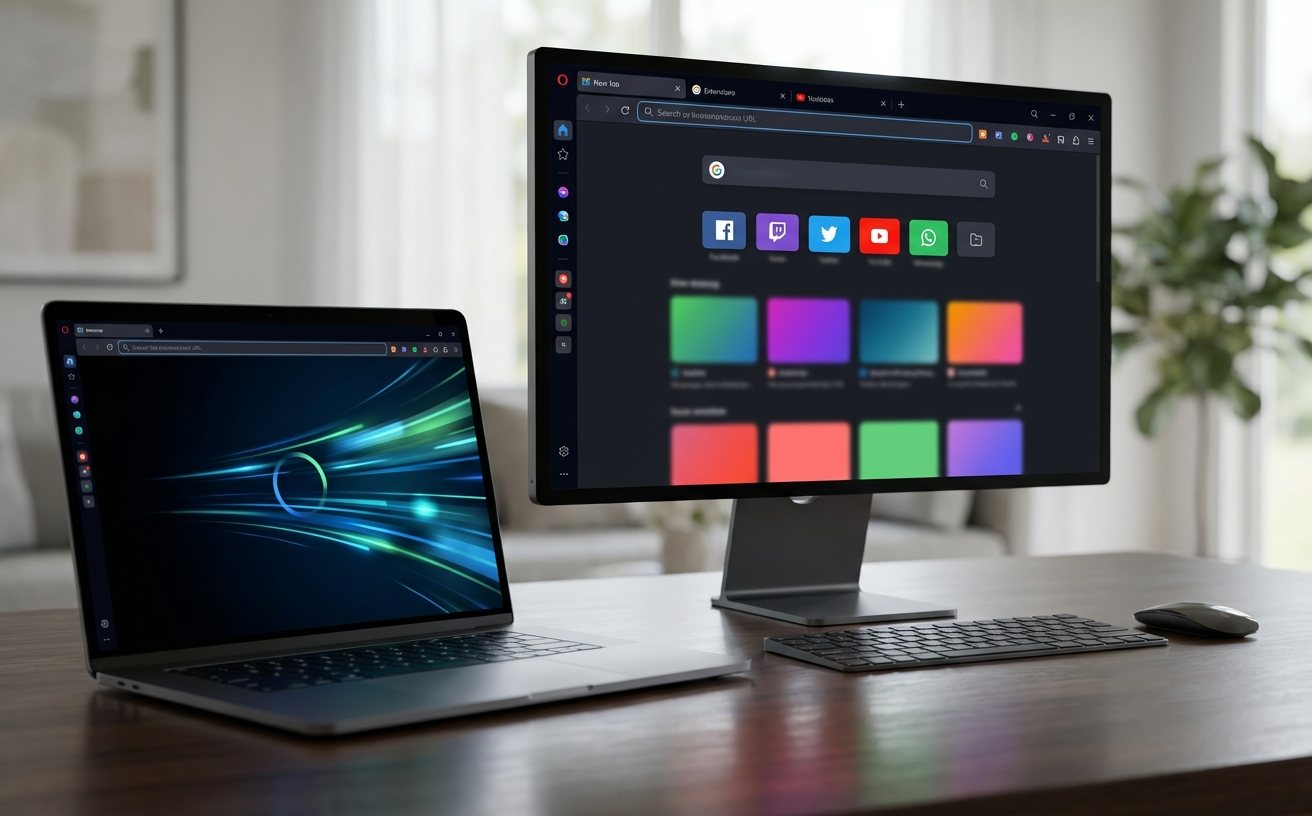
Windows系统谷歌浏览器安装进程与性能测试环境

macOS 系统部署规范

  • 镜像文件挂载:进入"下载"目录,寻找 googlechrome.dmg 磁盘映像文件并双击完成虚拟磁盘的挂载。
  • 应用层级迁移:在弹出的交互视窗中,点击 Chrome浏览器 图标并将其拖拽入右侧的 Applications (应用程序) 文件夹快捷方式内。
  • Gatekeeper验证:首次通过启动台运行应用时,macOS 安全机制会提示该应用源自互联网,点击"打开"予以放行。
  • 介质清理:部署确认无误后,可在桌面或访达侧边栏中推出安装磁盘映像,并安全移除 DMG 源文件以释放空间。
macOS系统谷歌浏览器拖拽至应用程序文件夹演示

初始化配置与云端数据接入

  • 默认浏览器确立:首屏启动时,状态栏将提示是否将本程序设为系统默认。确认后,外部应用的所有网页链接调用都将统一由此核心渲染。
  • 账号身份验证:点击界面右上角头像进行 Google 账号身份核验。验证通过后,书签、扩展程序架构及自动填充密码库将即时执行跨设备同步逻辑。
  • 扩展生态挂载:基础架构就绪后,可随时访问官方应用商店获取广告过滤、生产力增强等第三方插件,以丰富核心浏览器的功能边界。
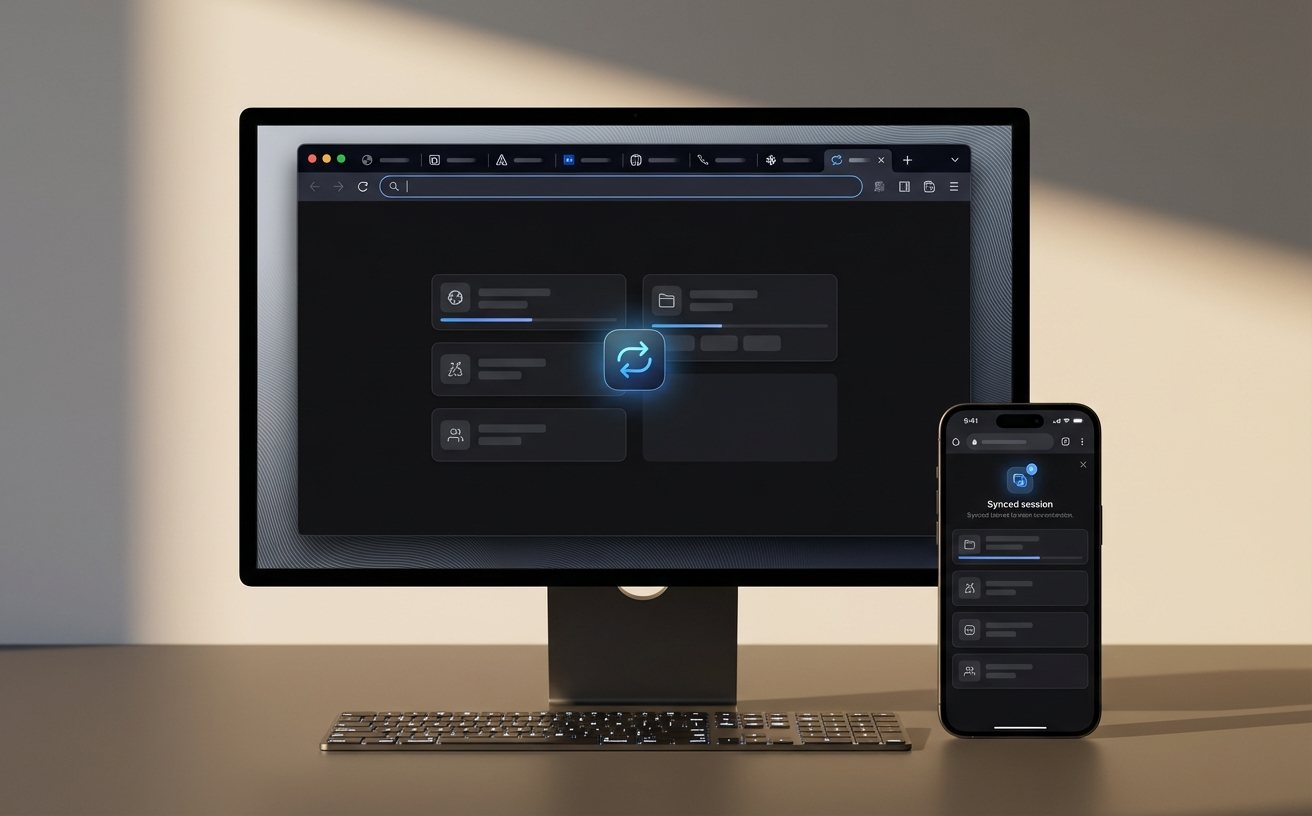
谷歌浏览器账号登录与跨设备同步配置界面
查阅常见问题 浏览核心功能 获取安装包谷歌浏览器

© 2026 Chrome浏览器官方下载站. 提供快速安全的网页浏览工具。