 版本下载
安装教程
功能介绍
版本下载
安装教程
功能介绍
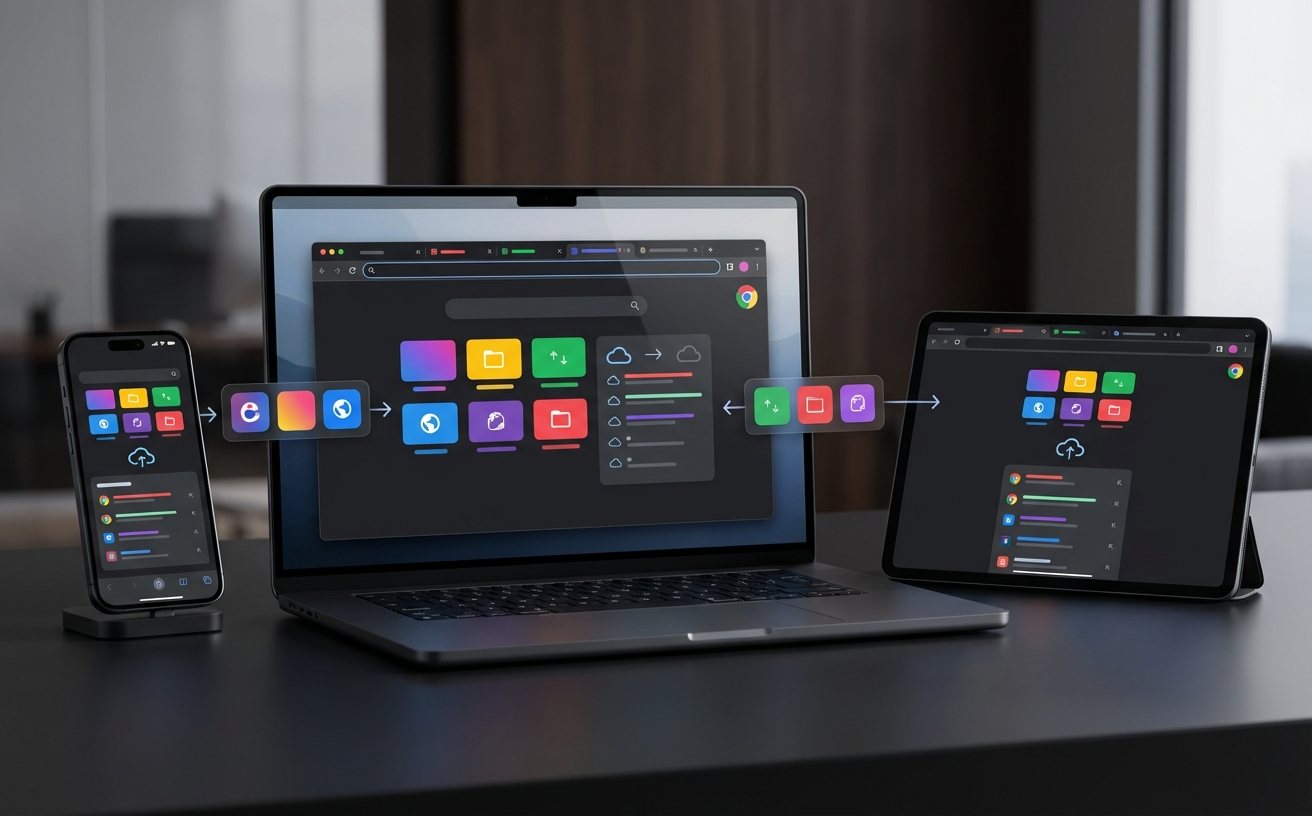
当您的Chrome浏览器在2026年遭遇频繁崩溃、主页被恶意劫持或扩展程序严重冲突时,常规的清理缓存往往难以奏效。本文深入解析“谷歌浏览器 恢复默认 更新日志与版本变化 2026”的核心要点,为您提供专业的故障排查路径。通过剖析最新版本中的重置机制变化,指导用户如何在保留关键数据(如书签和密码)的前提下,彻底清除深层设置异常,快速恢复浏览器的稳定与高效运行状态。
面对日益复杂的网络环境和层出不穷的流氓插件,浏览器底层设置一旦被篡改,极易导致日常办公和浏览体验大打折扣。掌握2026年最新的Chrome恢复默认机制,是精准定位并解决疑难故障的必修课。
在2026年第一季度推送的Chrome 140及后续版本中,谷歌对浏览器的设置恢复模块进行了显著的底层重构。根据最新的更新日志与版本变化,旧版中容易导致配置文件损坏的粗暴重置逻辑已被废弃。新版引入了“分层隔离重置”技术,这意味着当用户触发恢复默认操作时,浏览器引擎会优先验证同步数据的完整性,随后仅对本地的偏好设置(Preferences文件)和扩展状态进行初始化。这一变化大幅降低了因网络波动导致云端数据被意外清空的风险,同时也让排查由于账户同步引起的设置异常变得更加清晰可控。

主页被强制锁定为未知导航站是用户最常遇到的故障之一。在实际排查中,很多用户发现手动修改启动页无效。此时,使用“恢复默认”功能是切断恶意劫持链条的最佳手段。操作后,Chrome会禁用所有已安装的扩展程序,并清除临时站点数据。排查细节在于:重置完成后,不要立即开启全部扩展,而是应该逐一启用(如先开启广告拦截插件,观察半小时),以此精准定位是哪个第三方插件在后台静默篡改了搜索引擎(如将默认搜索从Google替换为带有推广尾巴的Baidu或Yahoo)。如果重置后问题依旧,则需进一步排查系统快捷方式的目标路径是否被追加了恶意参数。
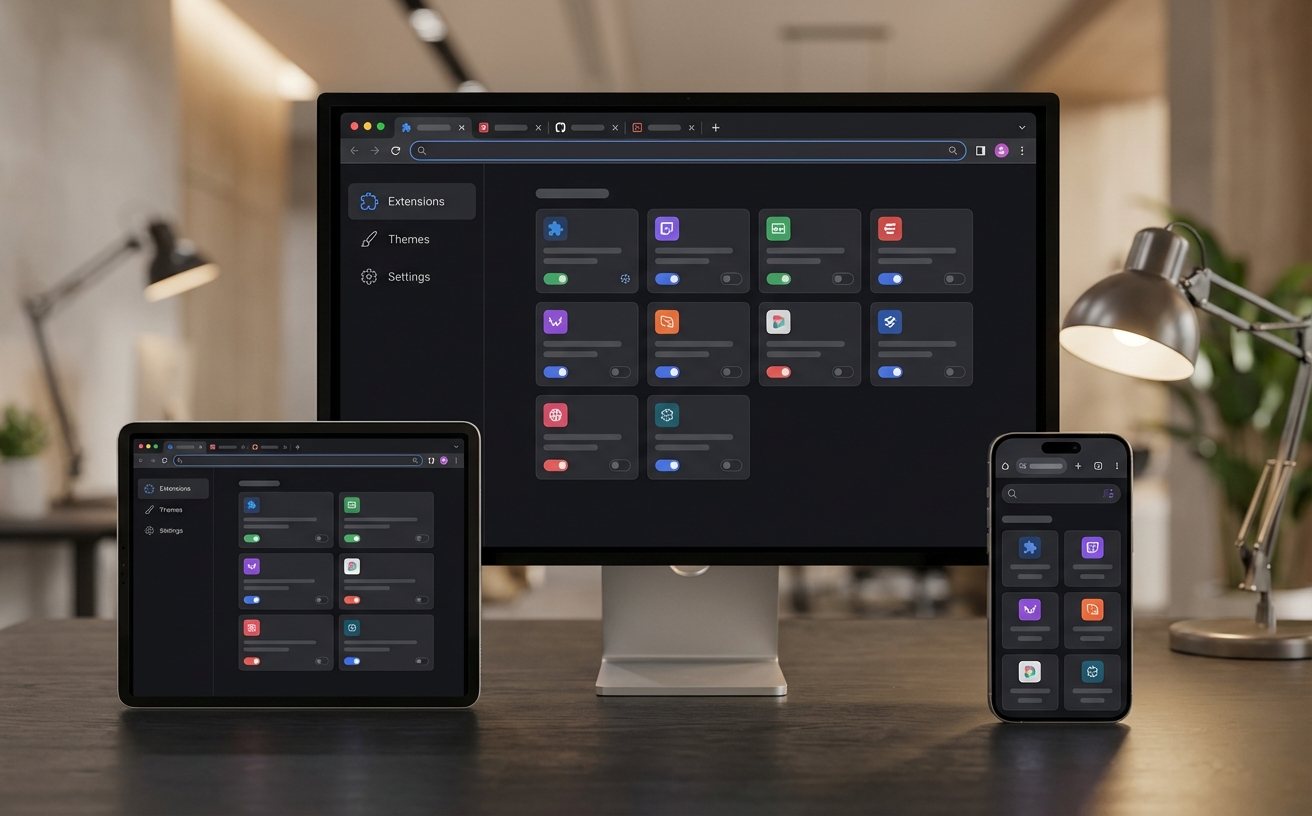
随着网页3D渲染和高帧率视频的普及,Chrome对GPU的调用更加频繁。在2026年的版本更新中,虽然优化了图形API的支持,但部分老旧显卡驱动仍会引发兼容性灾难。具体表现为:打开特定网页时内容区域全黑,或者在切换标签页时浏览器直接无响应崩溃。遇到此类硬件加速导致的死锁,常规界面可能已经无法操作。此时,可以通过在快捷方式后添加 '--disable-gpu' 参数强制启动浏览器,随后进入设置执行“恢复默认”。重置操作会自动将硬件加速选项恢复为系统自适应状态,并清空可能已损坏的GPU着色器缓存(Shader Cache),从而彻底解决渲染层的冲突。

执行恢复默认操作并非“格式化”。根据2026年谷歌浏览器的官方文档,重置操作会保留用户的核心资产:书签、历史记录和已保存的密码。然而,它会重置启动页、新标签页、搜索引擎,取消固定标签页,并清除Cookie及站点数据。为了避免故障复发,在完成重置后,建议进行二次安全配置。首先,进入“隐私设置和安全性”,开启“增强型安全保护”以抵御未来的恶意篡改;其次,检查“网站设置”中的通知权限,移除所有不必要的推送授权,防止垃圾广告弹窗死灰复燃。通过规范的重置与重建流程,可以确保浏览器长期处于健康状态。
不会。Chrome的重置机制经过严格设计,您的书签、历史记录和保存的密码均被视为核心用户数据,在恢复默认时会被完整保留。它主要清理的是Cookie、临时缓存、启动页设置以及禁用所有扩展程序。
这通常是因为恶意软件篡改了您电脑上Chrome快捷方式的属性。请右键点击桌面或任务栏的Chrome图标,选择“属性”,检查“目标(T)”一栏的路径最后,是否被额外添加了该流氓网页的网址。如果有,将其删除并保存即可。
自近期版本更新起,谷歌已逐步移除了内置的Chrome清理工具(Chrome Cleanup Tool)。如果您遇到通过恢复默认仍无法解决的顽固劫持,建议使用专业的第三方反恶意软件(如Malwarebytes)进行全盘深度扫描,以清除系统注册表层面的威胁。
您的浏览器依然卡顿或存在异常行为?立即下载2026年最新版谷歌浏览器,或访问我们的高级故障排查社区,获取针对您特定版本变化的专属技术支持。
相关阅读:谷歌浏览器 恢复默认 更新日志与版本变化 2026,谷歌浏览器 恢复默认 更新日志与版本变化 2026使用技巧,彻底解决:谷歌浏览器 设置异常 下载与安装指南 202603版