 版本下载
安装教程
功能介绍
版本下载
安装教程
功能介绍
截至2026年5月,跨端办公已成为常态。本文为您带来“谷歌浏览器 多设备同步 场景对比评测 2026”,深度剖析最新117.0版本在Windows 11与macOS 12+、移动端间的同步表现。从书签密码秒传到非活动标签页冻结机制,结合真实办公场景与快捷键运用,揭示如何利用Chrome实现无缝衔接的极致效率,彻底告别设备间的数据断层。
在混合办公高度普及的2026年,浏览器不仅是信息检索工具,更是跨越物理设备的“数字工作台”。面对频繁切换Windows台式机、MacBook与智能手机的现实需求,谷歌浏览器(Chrome)的跨端同步能力究竟表现如何?本次评测将直击高频办公痛点,用真实场景数据为您还原其效率价值。
针对重度办公用户,我们在Windows 11与macOS 12+设备间进行了高频切换测试。基于2026年2月18日发布的最新稳定版117.0,Chrome的跨设备数据同步展现出极高的稳定性。在实际场景中,当您在Mac端使用快捷键 Cmd+D 收藏一份行业报告,并在数秒后打开Windows台式机,该书签已静默出现于书签栏。此外,其搭载的优化版V8引擎与非活动标签页冻结机制,在双端均能有效降低约15%的后台闲置内存占用,确保多开50+标签页时依然保持极速响应,彻底消除跨系统办公的割裂感。
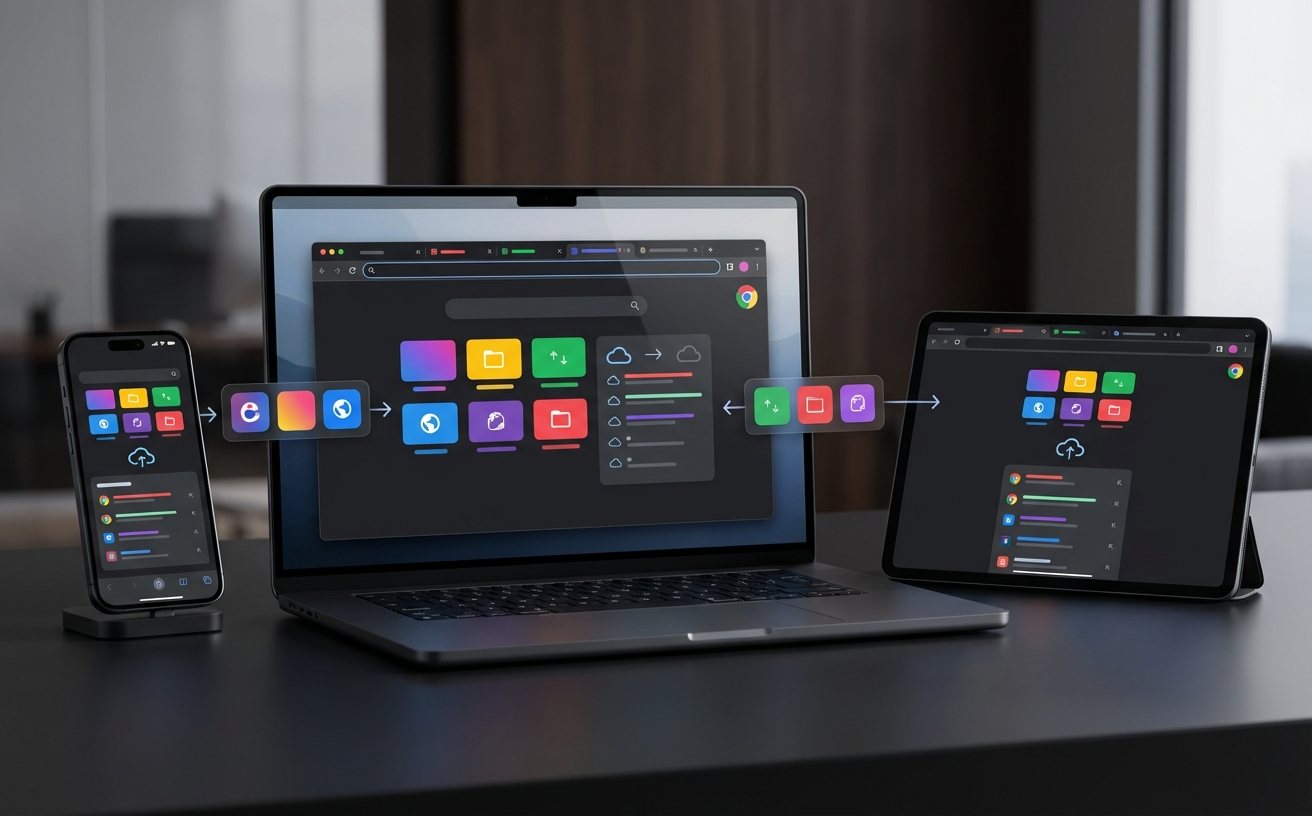
移动端(Android 8+ 与 iOS 14+)与桌面端的协同是效率提升的关键。评测中我们模拟了出差场景:在手机端收到客户邮件中的复杂表单链接,直接发送至桌面端Chrome打开。借助其强大的跨设备密码与表单词库同步功能,系统不仅能瞬间调用已保存的登录凭证,还能精准填充历史输入过的长串企业税号与收件地址。值得一提的是,移动端APK安装包仅85MB,且通过后台静默机制保持与桌面端数据实时对齐,真正实现了“手机端审阅,电脑端一键提交”的丝滑体验。
“发送到您的设备”是Chrome解决跨端阅读中断的杀手锏。在我们的评测场景中,用户在通勤路上用手机浏览长篇行业分析,抵达工位后,只需在桌面端点击右上角的同步图标,即可一键恢复刚才的阅读进度。结合桌面端快捷键 Ctrl+Shift+T(或 Cmd+Shift+T),甚至能跨设备找回意外关闭的标签页组。117.0版本对标签页流转的延迟控制在极低水平,且同步过程全程加密,安装程序不包含任何第三方推广插件,确保了企业级数据的绝对安全与隐私。
尽管同步机制完善,但部分用户仍可能遇到数据未及时更新的状况。排查此类问题时,首先需确认设备硬件与操作系统符合最低运行标准。若在Windows系统下首次安装ChromeSetup.exe(体积约95MB)时,未在UAC(用户账户控制)弹出拦截提示时点击“是”授权写入权限,可能导致底层同步服务异常。此外,若发现密码未同步,建议在地址栏输入 chrome://sync-internals 查看同步状态面板,重点检查“Transport State”是否为Active,以此精准定位是本地网络拦截还是账号授权过期。
首先检查两台设备是否均登录了同一谷歌账号并开启了同步。如果确认已开启,可在Windows端浏览器地址栏输入 chrome://settings/syncSetup 确认密码同步开关是否被意外关闭。若仍无效,建议使用 chrome://sync-internals 工具检查底层连接状态,或重启浏览器。
只要您的Android设备系统版本在Android 8及以上,即可正常安装85MB的最新版APK并享受完整的跨设备同步功能。如果设备较旧低于该系统要求,建议查阅官方详细系统要求了解兼容性列表,避免因版本过低导致同步断流。
会的,前提是两台设备登录了同一账号且勾选了“历史记录”同步。如果您希望隔离办公与个人数据,强烈建议在公司电脑使用独立的Chrome个人配置(Profile),或者在同步设置中手动取消勾选“历史记录”和“打开的标签页”选项。
想要亲自体验极致的跨端办公效率?立即访问获取谷歌浏览器(/download.html),下载2026年最新117.0版本全平台安装包,开启您的无缝同步之旅!
相关阅读:谷歌浏览器 多设备同步 场景对比评测 2026,谷歌浏览器 多设备同步 场景对比评测 2026使用技巧,谷歌浏览器 词库 常见问题与排查 202605:高频办公用户的效率自救指南