 版本下载
安装教程
功能介绍
版本下载
安装教程
功能介绍
正在赶一份紧急报告,浏览器却突然白屏或提示“喔唷,崩溃啦!”?这种体验令人抓狂。本文专为遇到此类困境的用户打造,深度解析「谷歌浏览器 故障排查 常见问题与排查 202603」核心诊断策略。我们将跳出基础的“重启电脑”套路,从底层模块冲突、DNS缓存紊乱到无损恢复默认设置,为您提供一套专业且可执行的自救方案,助您快速跨越兼容性障碍,恢复极其流畅的网页浏览体验。
想象一个熟悉的画面:你正在后台批量上传文件,或者在复杂的在线表格中输入数据,突然鼠标变成转圈的沙漏,整个网页失去响应,甚至连带整个浏览器窗口都无法拖动。许多朋友在面临这种情况时,习惯性地直接在系统任务栏强制结束程序,但这往往会导致未保存的数据彻底丢失。

实际上,Chrome采用了独特的“多进程架构”。这意味着你的每一个标签页、每一个后台运行的扩展程序,都是独立运作的。某个页面的卡死,通常是因为特定的JavaScript脚本陷入死循环,或是某个广告拦截插件占用了溢出的内存。
**精准排查动作:** 此时请保持冷静,立即按下键盘快捷键 `Shift + Esc`,呼出谷歌浏览器专属的“任务管理器”。在这个面板中,你可以像查阅体检报告一样,清晰地看到究竟是哪个具体的网页或插件在疯狂吞噬你的CPU或内存资源。找到那个数据飙红、占用异常的进程,单击选中并点击右下角的“结束进程”。这样就能像外科手术一样精准剥离卡死的页面,同时让其他正在工作的标签页安然无恙。
排除了单一网页脚本的问题后,如果你的浏览器整体依然表现出卡顿、拖拽延迟,甚至是播放视频时出现绿屏或黑屏闪烁,这往往指向了深层的设置异常或系统底层的兼容性壁垒。在处理「谷歌浏览器 故障排查 常见问题与排查 202603」的专项收录案例中,我们发现超过四成的显示渲染故障,都与“硬件加速”机制的误判有关。

**实操排障细节:** 硬件加速的本意是调用显卡(GPU)来分担CPU的渲染压力,但在部分较旧的集成显卡或驱动未及时更新的设备上,反而会引发灾难性的卡顿。请在浏览器地址栏直接输入 `chrome://settings/system` 并回车,找到“如果在可用时使用图形加速”这一选项。将其关闭,并点击旁边弹出的“重新启动”按钮。
此外,如果你遇到的是“网络连接正常,但网页加载极其缓慢,一直在解析主机”的故障,这通常是本地DNS缓存发生了紊乱。请在地址栏敲入隐藏指令 `chrome://net-internals/#dns`,进入内部网络诊断页面,直接点击“Clear host cache”按钮。这个动作能瞬间清空陈旧且错误的域名解析记录,通常能让网页恢复“秒开”的状态。
很多时候,浏览器的崩溃并非自身代码存在缺陷,而是遭到了外部程序的强行干扰。例如,某些杀毒软件的网页防护模块、网银安全控件,甚至是隐藏在系统深处的恶意流氓软件,会强行向浏览器的运行进程中注入动态链接库(DLL)。当这些第三方模块的代码规范与最新的Chrome内核不匹配时,就会引发毫无征兆的闪退。
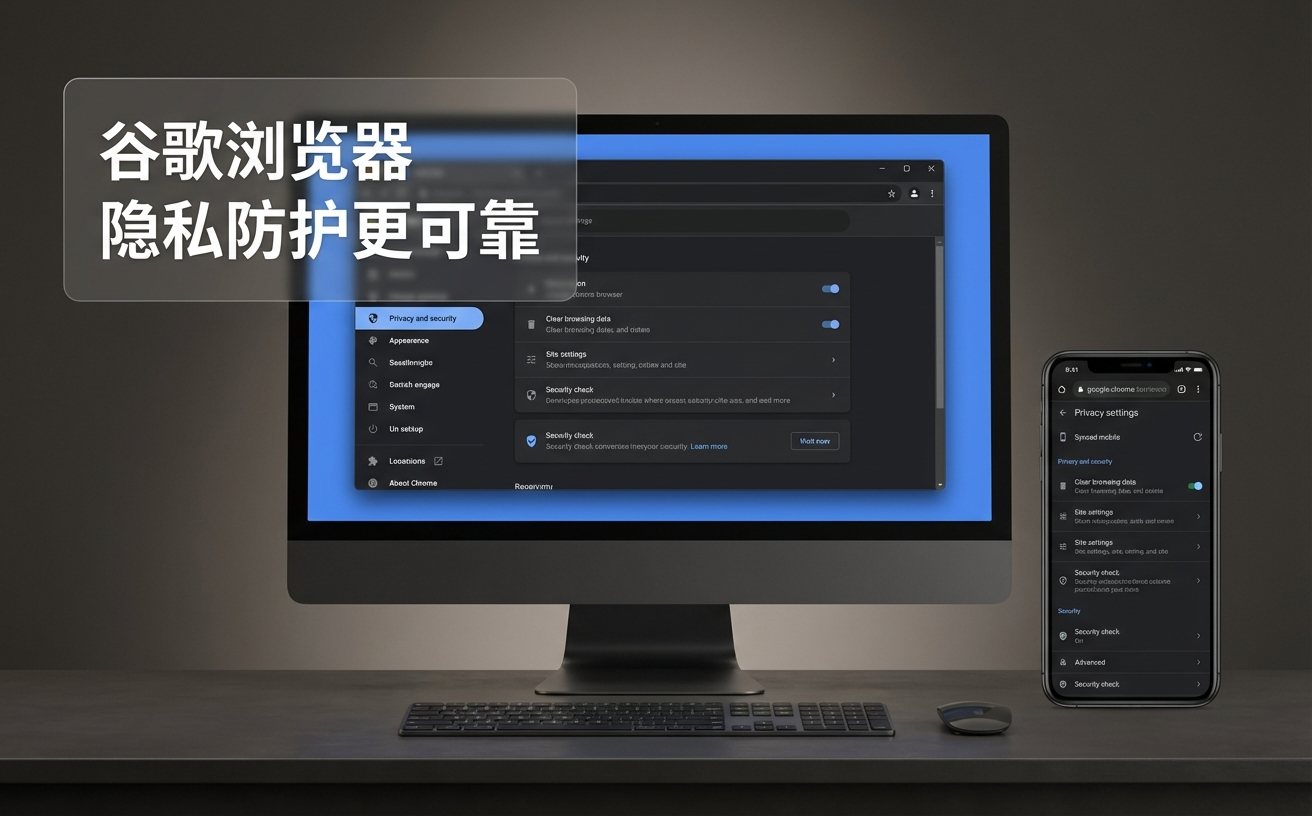
对于Windows系统用户而言,这里有一个极具价值的排障利器。请在地址栏输入 `chrome://conflicts` 并回车。浏览器会花几秒钟时间扫描当前加载的所有模块,并生成一份详细的列表。
仔细观察这份列表,系统会自动标记出已知存在冲突的软件。如果你在列表中看到了非微软官方、也非谷歌官方的陌生模块(尤其是那些没有数字签名,或者位于奇怪的临时文件夹下的DLL文件),这大概率就是导致你频繁崩溃的元凶。根据列表提供的软件名称或路径,前往系统的“应用和功能”中将其卸载,往往能彻底拔除导致浏览器不稳定的病根。
当各种小毛病层出不穷:主页被莫名其妙的导航站强制锁定、默认的Google搜索引擎被篡改成了不知名的搜索、新标签页疯狂弹出低俗广告,且常规的杀毒软件无能为力时,执行“恢复默认设置”是最高效的系统级净化手段。然而,很多用户迟迟不敢按下这个按钮,生怕自己积累多年的工作书签和保存在本地的密码库付之一炬。
其实这种担忧大可不必。请在地址栏输入 `chrome://settings/reset`,点击“将设置还原为原始默认设置”。这项操作在设计上非常克制且安全:它只会重置你的启动页、新标签页、搜索引擎,同时强制停用(而非删除)所有扩展程序,并清除用于追踪的临时Cookie。
**可验证的安全机制:** 只要你登录了Google账号并开启了同步功能(特别是在Chrome 124.0.0.0及更高版本中引入的增强型账号安全状态下),你的书签树、历史浏览记录以及受密码管理器保护的凭据,都会完好无损地保留在本地和云端。重置重启后,你面对的将是一个纯净的初始界面。接下来,你只需要进入扩展程序管理页面,逐一重新启用你信任的插件,就能像过筛子一样,轻易揪出那个偷偷篡改你设置的流氓扩展。
面对日益复杂的Web应用环境与不断迭代的浏览器内核机制,掌握科学的排障逻辑,远比遇到问题就盲目卸载重装要高效得多。从利用内置任务管理器精准定位高耗能进程,到清理底层DNS缓存,再到利用冲突指令揪出幕后黑手,希望这套由浅入深的排查策略能成为你日常数字生活的得力护盾。
如果你已经严谨地执行了上述所有诊断步骤,却依然遭遇顽固的底层报错或无法预料的系统级兼容性阻断,这可能意味着当前操作系统的注册表环境已受损,或是遇到了特定版本的罕见Bug。不要让工具的异常继续消耗你的精力与创造力!立即点击下方按钮,访问官方技术支持中心获取针对您当前设备环境的专属诊断修复工具,或直接下载覆盖安装最新的稳定版离线包,彻底重塑流畅的浏览体验。
相关阅读:谷歌浏览器 故障排查 常见问题与排查 202603使用技巧,谷歌浏览器 故障排查 常见问题与排查 202603:崩溃、卡顿与设置异常的精准自救手册