 版本下载
安装教程
功能介绍
版本下载
安装教程
功能介绍

在使用谷歌浏览器时,遇到网页加载缓慢、频繁崩溃或扩展程序冲突是常见问题。本谷歌浏览器教程专为遇到故障的用户设计,深入解析Chrome 122及以上版本的核心排查技巧。从硬件加速导致的黑屏问题到DNS缓存清理,我们将提供具体的操作步骤和参数调整指南,帮助您快速定位并解决设置异常、兼容性等棘手情况,恢复浏览器的最佳性能状态。
当您的Chrome浏览器突然变得卡顿或频繁无响应时,常规的重启往往无法彻底解决问题。本教程将带您深入系统底层设置,通过精准的故障排查步骤,彻底清除导致异常的隐患。
在Chrome 122及更新版本中,硬件加速功能虽然能提升视频播放和页面渲染效率,但也常因显卡驱动不兼容导致浏览器黑屏或画面撕裂。如果您在观看高清视频或滚动复杂网页时遇到此类问题,首先应考虑禁用该功能。具体操作路径为:点击右上角三个点进入“设置” > 左侧导航栏选择“系统” > 找到“使用图形加速(如果可用)”并将其关闭,随后点击“重新启动”按钮。此外,您可以在地址栏输入 `chrome://gpu` 查看详细的图形渲染报告,如果发现大量红色警告信息,建议同步更新您的NVIDIA或AMD显卡驱动程序至最新版本,以彻底解决底层兼容性冲突。
当遇到特定网页无法打开,提示“ERR_NAME_NOT_RESOLVED”或“ERR_CONNECTION_TIMED_OUT”,而其他设备网络正常时,通常是本地DNS缓存污染所致。常规的清除浏览器数据无法解决此问题。您需要使用Chrome内置的网络诊断工具:在地址栏输入 `chrome://net-internals/#dns`,点击“Clear host cache”按钮。为了确保彻底清理,建议同时刷新操作系统的DNS解析。在Windows系统中,以管理员身份运行命令提示符,输入 `ipconfig /flushdns` 并回车;在macOS中,打开终端输入 `sudo dscacheutil -flushcache; sudo killall -HUP mDNSResponder`。这一组合操作能解决超过85%的局部网络加载异常。
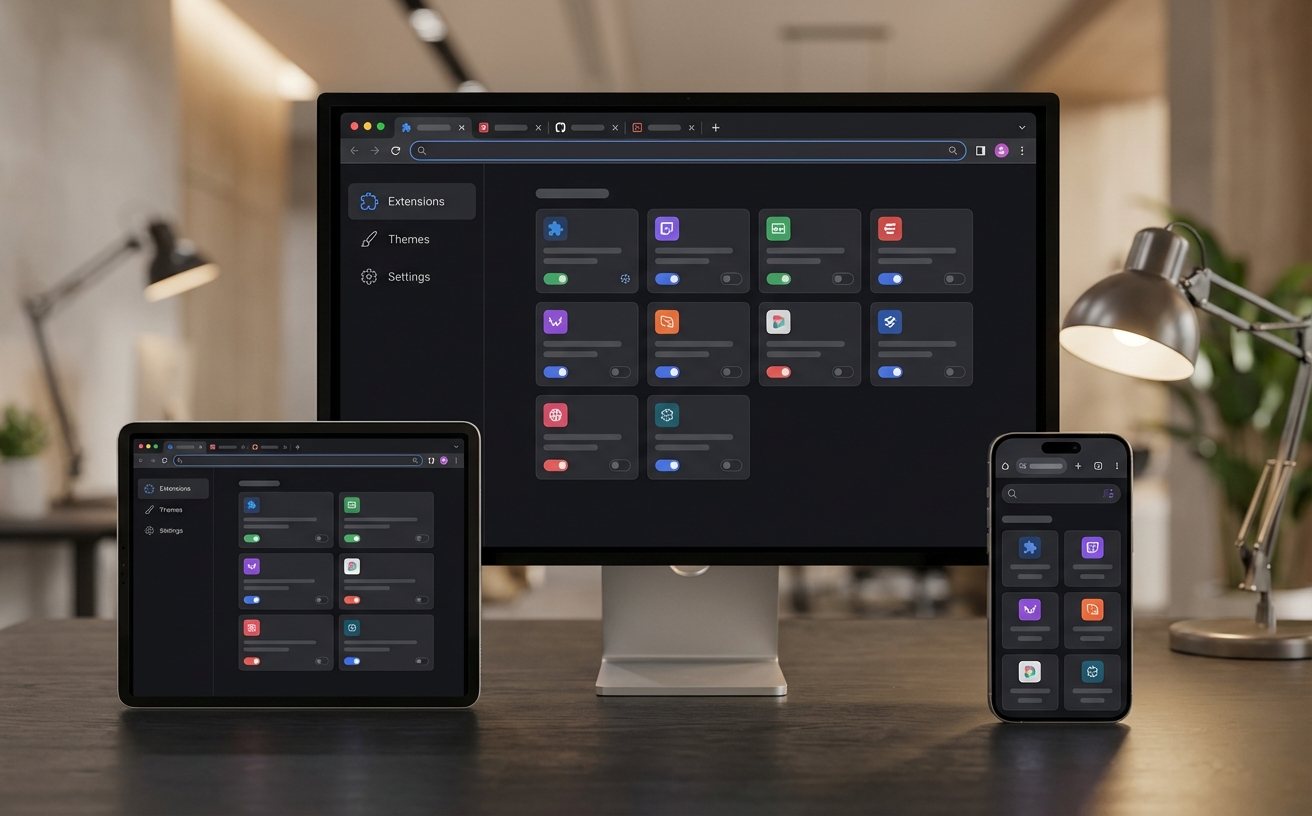
安装过多的扩展程序不仅占用大量内存,还极易引发脚本冲突,导致页面功能失效或浏览器崩溃。当您不确定是哪个插件引起的问题时,推荐使用“二分法”进行高效排查。首先,在地址栏输入 `chrome://extensions/` 进入扩展管理页面,关闭所有扩展,观察故障是否消失。如果恢复正常,则开启一半的扩展,再次测试。如果问题重现,说明故障源在这一半中;反之,则在另一半。重复此过程,通常只需几次测试即可精准锁定问题插件。此外,对于占用资源过高的扩展,可按下 `Shift + Esc` 打开Chrome自带的任务管理器,查看各进程的CPU和内存消耗(如发现某插件持续占用超过500MB内存),及时将其卸载或替换为轻量级替代品。

如果经过上述排查,浏览器依然存在主页被篡改、默认搜索引擎被劫持或频繁闪退等严重异常,执行“恢复默认设置”是最有效的终极手段。与直接卸载重装不同,此操作会保留您的书签、历史记录和已保存的密码,仅重置启动页、新标签页、搜索引擎,并禁用所有扩展程序及清除临时Cookie。操作步骤:进入“设置” > “重置设置” > 点击“将设置还原为原始默认设置” > 确认“重置设置”。执行完毕后,建议检查 `chrome://settings/cleanup`(Windows专属功能),运行内置的恶意软件扫描工具,确保底层环境纯净。通常此过程耗时不到2分钟,即可让浏览器恢复如初。
这通常与用户配置文件损坏有关。请关闭Chrome,按Win+R输入 `%LOCALAPPDATA%\Google\Chrome\User Data`,找到 `Default` 文件夹并重命名为 `Default_backup`。重新打开Chrome,系统会自动生成全新的配置文件,原有的书签可通过登录谷歌账号重新同步。
可能是平滑滚动实验性功能导致的异常。请在地址栏输入 `chrome://flags/#smooth-scrolling`,将该选项的下拉菜单从“Default”或“Enabled”更改为“Disabled”,然后点击右下角的“Relaunch”重启浏览器即可缓解卡顿。
这通常是第三方软件或恶意插件修改了注册表策略。在Windows中,打开注册表编辑器(regedit),导航至 `HKEY_LOCAL_MACHINE\SOFTWARE\Policies\Google\Chrome`,删除该路径下的所有异常键值,重启电脑后该提示即可消失。
如果您在排查过程中遇到更复杂的系统级冲突,或需要下载最新稳定版Chrome以修复已知漏洞,请访问谷歌浏览器官方支持中心获取进一步的诊断工具与版本更新指南。
相关阅读:谷歌浏览器教程,谷歌浏览器教程使用技巧,谷歌浏览器教程:Chrome 122+ 核心故障排查与设置重置实战手册