 版本下载
安装教程
功能介绍
版本下载
安装教程
功能介绍
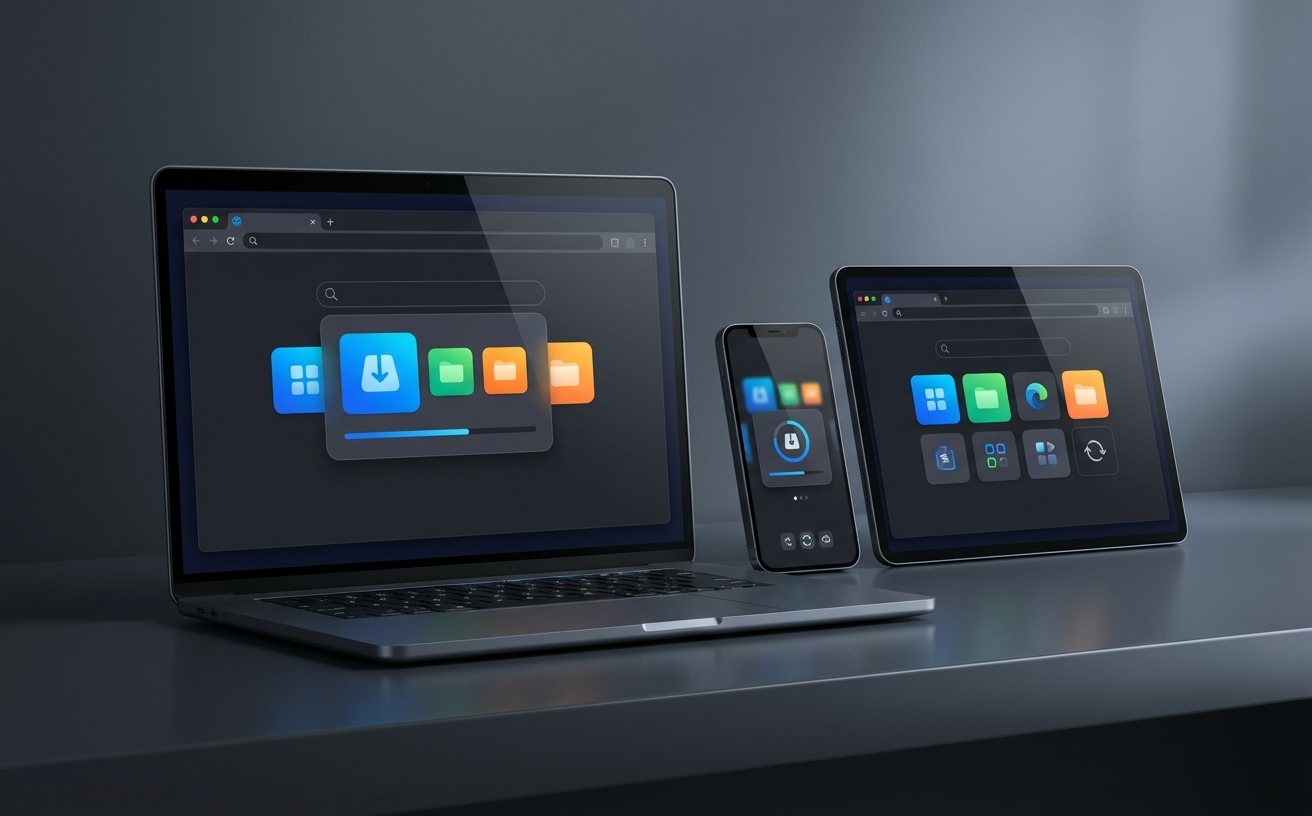
步入 2026 年,谷歌浏览器(Chrome)已演变为不仅仅是网页浏览器的生产力中枢。本文深度聚焦其核心“视角”功能体系,通过拆解 Side Panel(侧边栏)的进阶应用、AI 驱动的标签组逻辑以及跨设备词库同步技术,为高频办公用户提供一套完整的 Productivity Tips。我们不再讨论基础操作,而是深入内核,探讨如何利用版本 140+ 的底层优化,解决多任务并行时的信息过载痛点,助力职场人士构建无缝的数字化工作空间。
当浏览器承载了 90% 以上的办公场景,单一的平面视角已无法满足复杂的任务调度。2026 版 Chrome 通过“视角”功能的深度整合,将搜索、阅读、协作与笔记统一在多维交互中。
在 2026 年的更新中,谷歌浏览器的侧边栏(Side Panel)已不再是简单的书签存放处。通过启用 `chrome://flags/#side-panel-pinning` 增强参数,用户可以实现“全局视角”切换。实战场景中,当你在进行市场调研时,右侧边栏可同步开启‘阅读清单’与‘实时翻译’,左侧则通过插件集成飞书或 Notion 剪藏。这种‘三路并行’的视角布局,极大地减少了 Alt+Tab 的切换频率。特别是在处理长达 50 页的 PDF 文档时,利用侧边栏的‘搜索结果持久化’功能,可以在不离开当前页面的情况下,对比多个信源,这是 2026 年最高效的 Productivity Tips 之一。
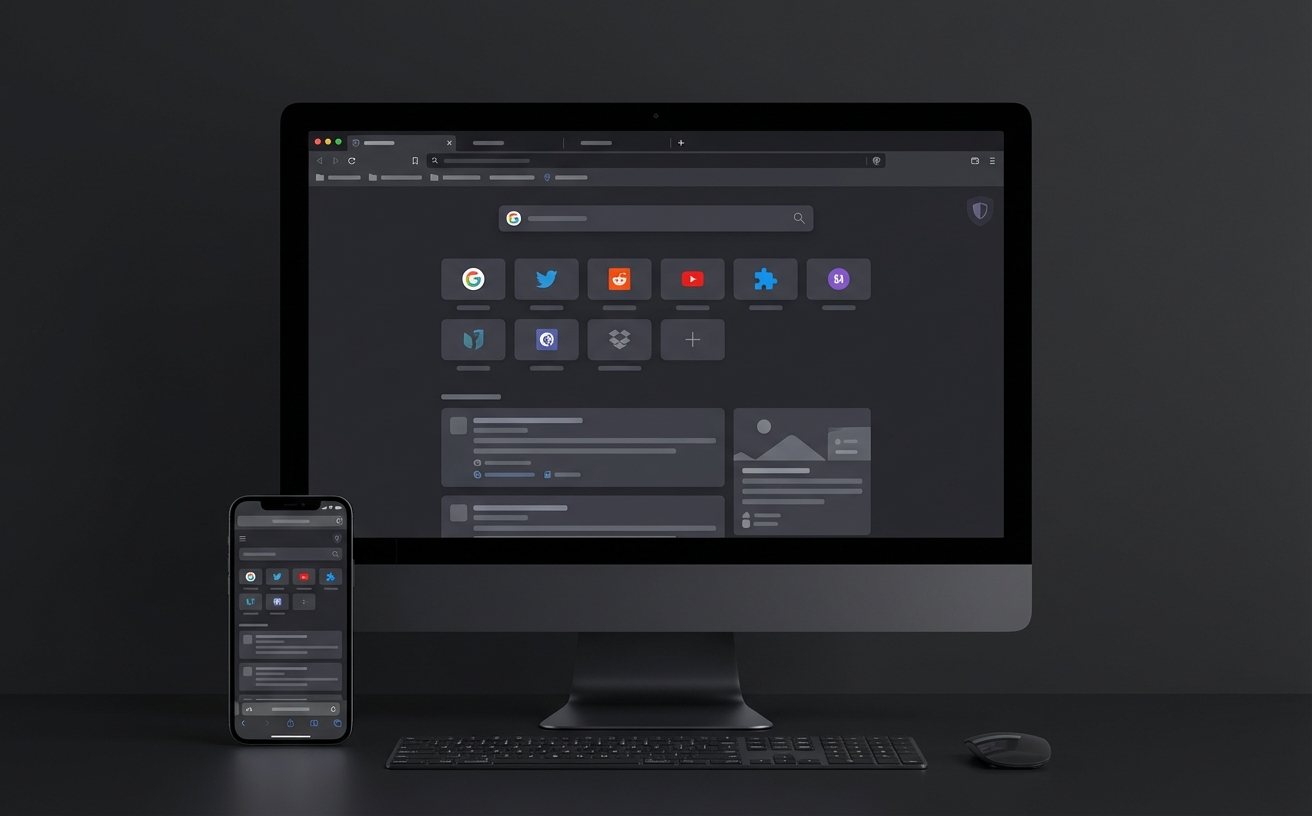
针对高频办公用户常遇到的‘标签页堆叠’问题,Chrome 2026 引入了基于用户意图的动态视角分类。通过快捷键 `Ctrl + Shift + E`(Windows)或 `Cmd + Shift + E`(Mac),浏览器会自动根据当前打开页面的关联性(如:同属于‘季度报表项目’或‘差旅预订’)进行智能分组。一个关键的排查细节是:如果发现标签组无法自动命名,请检查‘设置-性能-内存节省模式’是否误删了后台索引。建议手动在‘词库与快捷方式’中配置常用项目缩写,配合颜色标识,使浏览器顶部栏从混乱的字符堆叠转变为逻辑清晰的进度条视角。
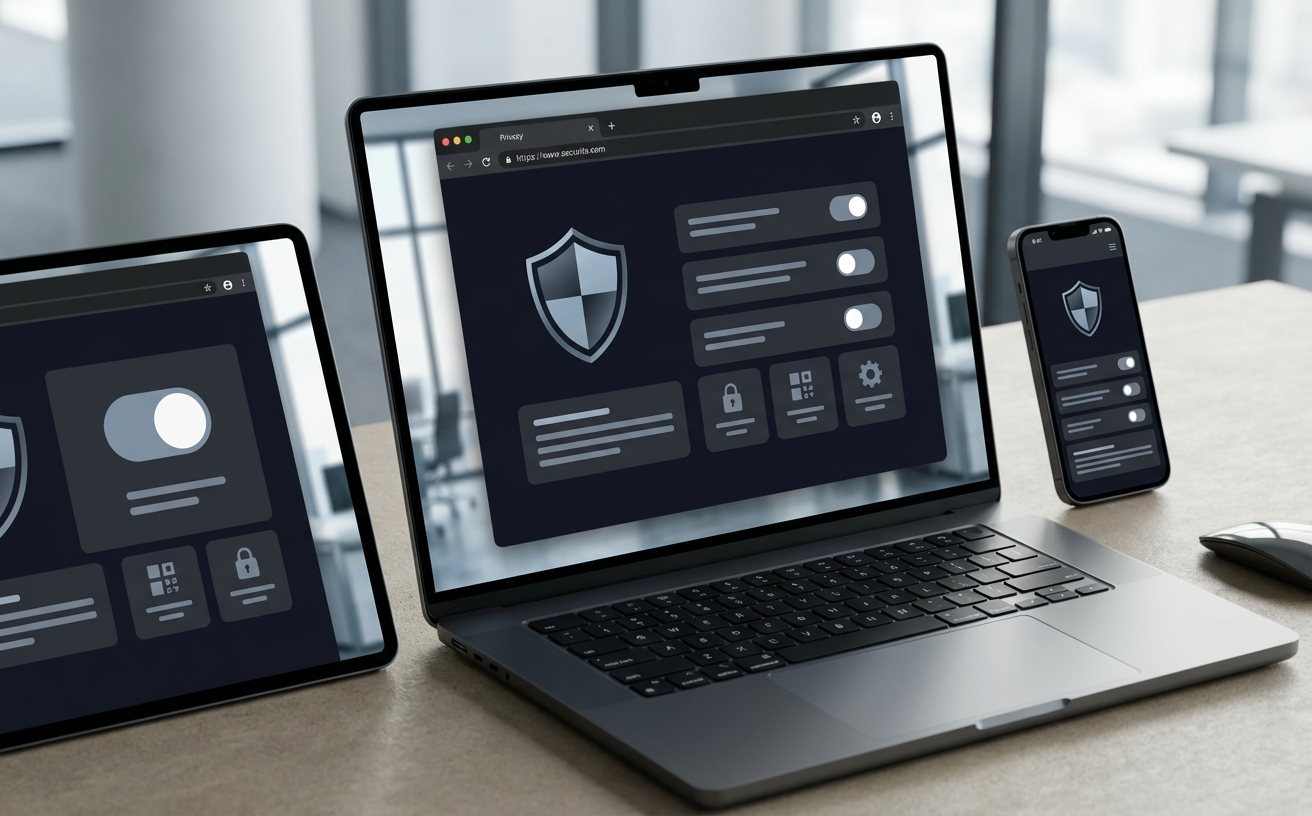
生产力不仅在于看,更在于输出。Chrome 2026 深度优化了跨设备词库同步机制。对于经常在移动端 iPad 与桌面端切换的用户,通过‘视角同步’协议,你在电脑端配置的专业术语缩写(如输入‘/asap’自动转为‘As soon as possible’)会秒级同步至所有登录账号。若遇到同步延迟,可访问 `chrome://sync-internals` 查看‘Commit Step Result’是否为成功。这种底层词库的打通,配合 Chrome 内置的预测性文本输入,能让文档撰写速度提升 30% 以上,是 2026 年办公人群不可忽视的提效细节。
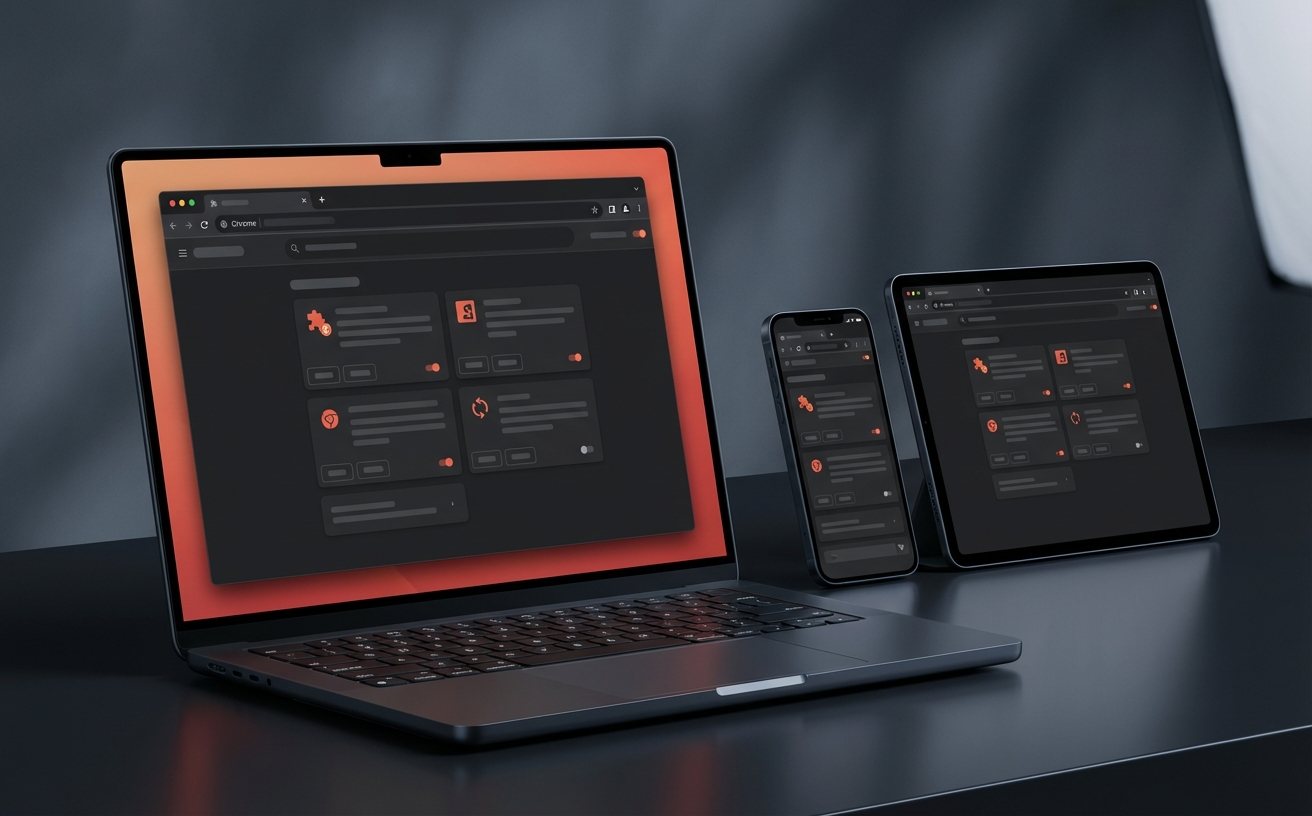
高性能视角体验依赖于合理的资源分配。在 2026 版中,如果开启多个视角窗口(如 Side Panel + 悬浮画中画)出现卡顿,建议进入‘任务管理器’(Shift + Esc)观察 GPU 进程占用。一个真实的排查案例是:部分老旧扩展程序会冲突导致‘视角切换动画’掉帧,此时需禁用 `chrome://flags/#enable-vulkan` 或尝试重置硬件加速开关。此外,确保你的浏览器版本不低于 140.0.x,因为该版本针对多线程渲染进行了重构,专门优化了在高分辨率显示器下多视角并行的刷新率,确保操作手感如丝般顺滑。
Chrome 默认将侧边栏置于右侧以符合大多数人的阅读习惯。若需更改,请点击侧边栏顶部的‘设置’图标,在弹出菜单中选择‘向左展示’。若选项灰色,请确认是否安装了冲突的 UI 美化类插件,并尝试在无痕模式下测试。
2026 版 Chrome 增强了‘历史记录视角’。按下 `Ctrl + Shift + T` 不仅能恢复单个页面,还能完整恢复整个带颜色标识的标签组。你也可以在‘侧边栏-历史记录’中看到以‘组’为单位的时间轴记录。
这通常是因为移动端内核版本滞后。请确保 iOS/Android 端的 Chrome 已更新至最新。若版本一致仍失败,请在桌面端访问 `chrome://settings/syncSetup`,先关闭‘加密同步数据’,等待 1 分钟后重新开启以强制刷新服务端缓存。
立即升级至谷歌浏览器 2026 最新版,解锁全维度视角功能,开启您的极致生产力之旅。
相关阅读:谷歌浏览器 productivity tips 视角功能深度解析 2026,谷歌浏览器 productivity tips 视角功能深度解析 2026使用技巧,谷歌浏览器 词库 下载与安装指南 202604:高频办公输入效率升级方案