 版本下载
安装教程
功能介绍
版本下载
安装教程
功能介绍
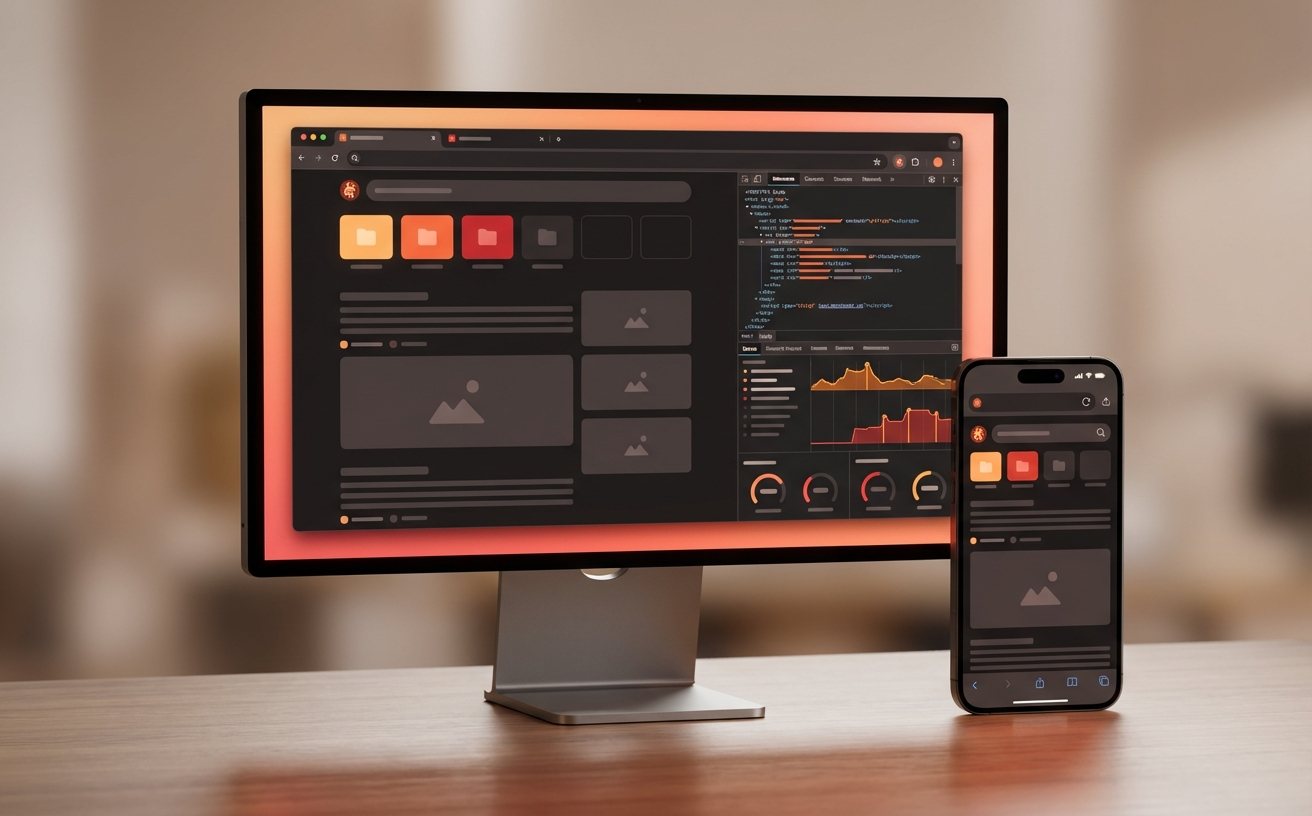
针对2026年复杂的办公环境,本文深度解析谷歌浏览器(Chrome)面向高频办公用户的核心进阶技巧。从内存节省模式的精细化配置,到多设备同步下的工作流无缝衔接,涵盖了快捷键组合、地址栏搜索增强及开发者模式下的性能调优。无论你是需要处理上百个标签页的媒体人,还是追求极致响应速度的开发者,这些实操方案都将显著提升你的数字化办公效率,确保在多任务并行时依然保持系统丝滑顺畅。
在数字化办公深度渗透的2026年,浏览器已不再仅仅是网页浏览工具,而是承载了90%以上工作流的核心操作系统。对于高频办公用户而言,如何精准调优谷歌浏览器,直接决定了每日的产出上限。
面对动辄开启50个以上标签页的重度办公场景,简单的堆叠早已失效。谷歌浏览器在2026年的版本中进一步强化了“标签页组(Tab Groups)”的自动化能力。用户可通过右键点击标签页选择“向组中添加标签页”,并为不同项目分配色块。更关键的技巧在于配合“内存节省模式(Memory Saver)”使用。在“设置-性能”中,你可以开启高级模式,将非活动标签页的内存占用即时释放。实测显示,在Chrome v142.0版本中,开启该模式可为16GB内存的设备节省约3.5GB的运行压力。对于需要长期挂载的飞书、钉钉网页版,务必将其加入“始终保持活动状态”的白名单,以防因后台休眠导致的消息推送延迟。
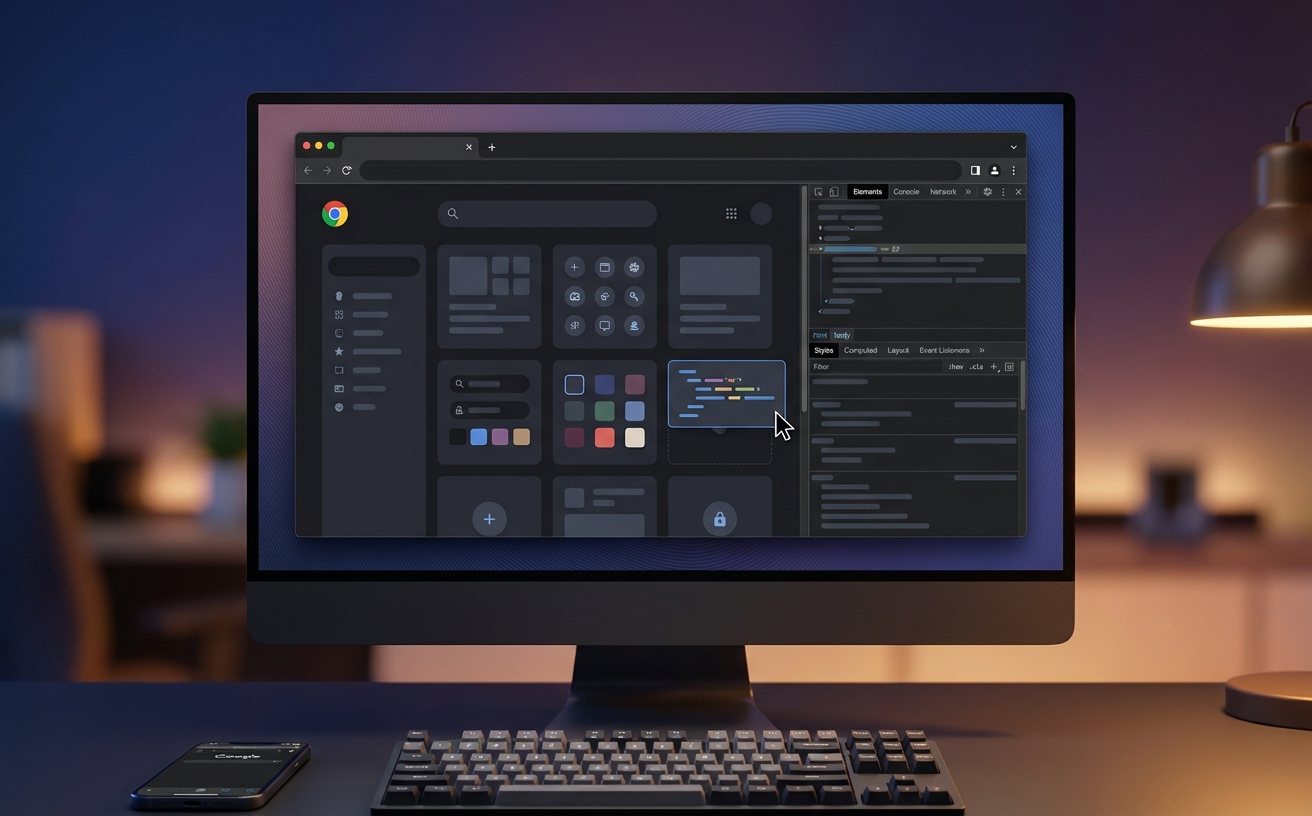
高频办公用户应彻底摒弃“先打开搜索网站再输入关键词”的低效逻辑。利用Chrome的“网站搜索”功能,你可以将内部系统或常用工具直接集成到地址栏。进入“设置-搜索引擎-管理搜索引擎和网站搜索”,添加快捷键。例如,将Jira的搜索URL设置为快捷键“jr”,后续只需在地址栏输入“jr [空格] 任务编号”即可直达目标页面。此外,善用快捷键 Ctrl+L(定位地址栏)配合 Ctrl+Shift+A(搜索标签页),可以让你在海量窗口中通过模糊匹配快速定位到三小时前打开的那份报表。这种基于关键词触发的跳转逻辑,是构建闭环工作流、减少鼠标点击频率的核心手段。
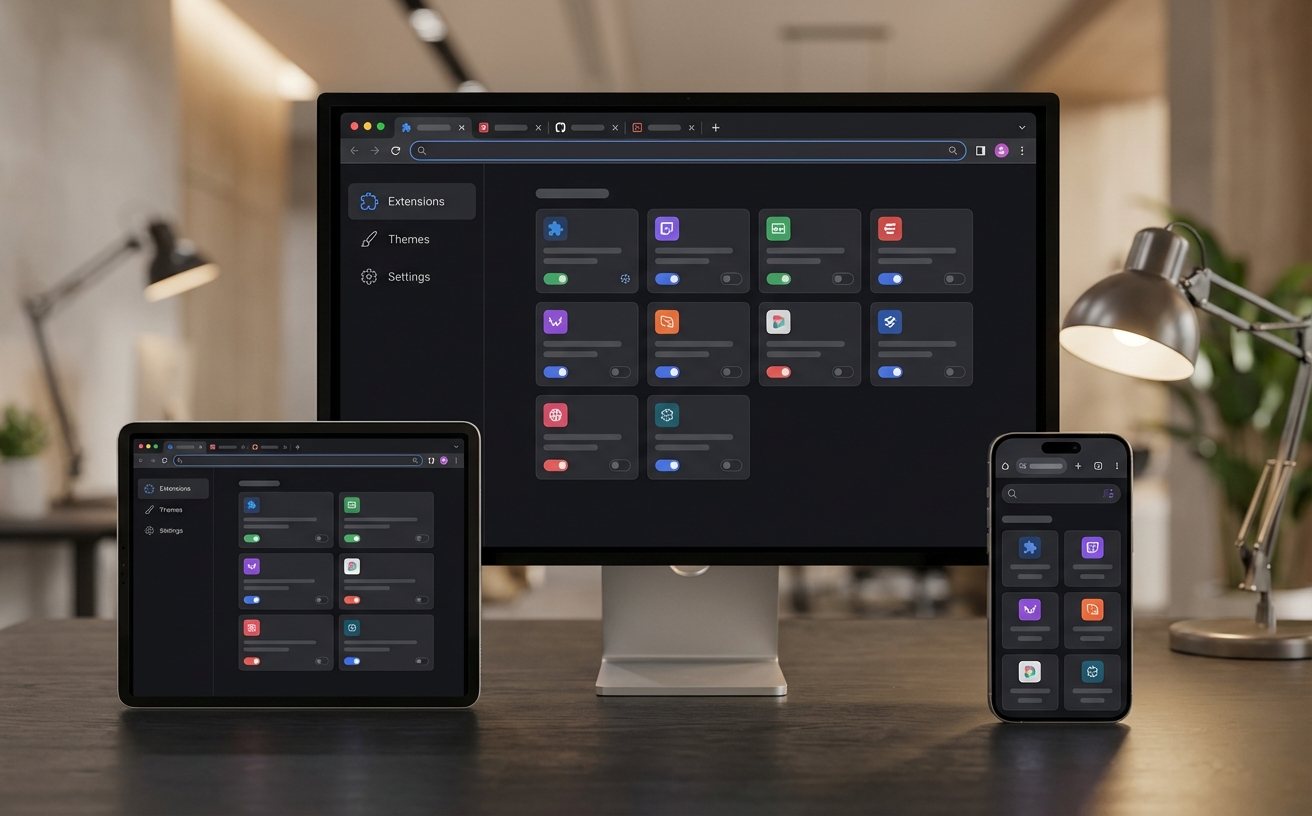
混合办公模式下,个人账号与公司账号的混杂是导致效率低下的隐形杀手。通过谷歌浏览器的“个人资料”功能,你可以为“客户A项目”、“内部行政”和“个人生活”创建完全独立的浏览器环境。每个Profile拥有独立的插件体系、书签栏和历史记录。例如,在“开发环境”Profile中仅安装React DevTools和JSON Viewer,而在“文案环境”中仅保留DeepL和Grammarly。这种隔离不仅能避免插件冲突导致的崩溃,更能通过多设备同步功能,让你在公司未处理完的标签页组,回到家打开私人电脑后,通过“最近打开的标签页”一键恢复现场,实现真正的无缝衔接。
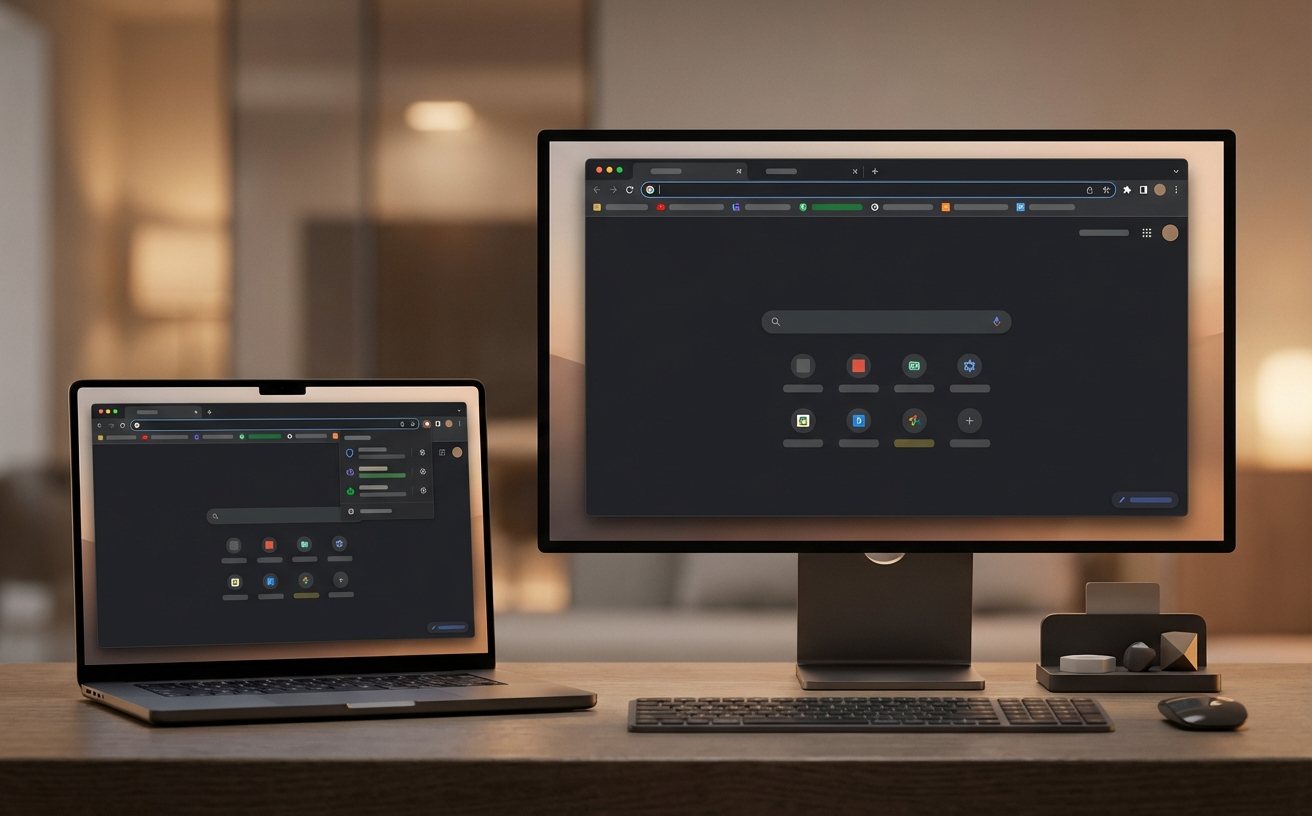
当浏览器出现不明原因的输入延迟或视频会议闪烁时,不要盲目重启。首先访问 chrome://discards/ 查看当前页面的生命周期状态,确认是否因系统资源限制被强制挂起。针对特定显卡驱动导致的黑屏或花屏问题,进入“设置-系统”,尝试关闭“使用图形加速(如果可用)”进行排查。对于追求极致速度的用户,可以在 chrome://flags 中开启“Experimental QUIC protocol”,这能显著提升在弱网环境下访问谷歌全家桶服务的加载速度。若遇到特定网页样式错乱,按F12进入开发者工具,长按刷新按钮选择“清空缓存并硬性重新加载”,这是解决90%前端渲染异常的终极方案。
请检查“设置-启动时”是否勾选了“继续执行上次未完成的操作”。若未勾选,浏览器关闭后将重置所有临时组。此外,建议登录Google账号开启同步,以确保标签页组状态在云端备份。
利用2026版Chrome集成的“侧边栏搜索”功能,选中文字后右键点击“发送到侧边栏”,在侧边栏中可直接进行翻译、重写或提取。若网页禁用了右键,可使用快捷键 Ctrl+P 进入打印预览模式,在预览界面通常可以自由选中并复制文本。
建议安装官方的“扩展程序管理器”,或通过 chrome://extensions 页面手动关闭非即时需要的插件。高频办公用户应遵循“一Profile一场景”原则,将不同用途的插件分散在不同配置文件中,避免单一窗口加载过多进程。
立即升级至谷歌浏览器最新版本,并在“设置-性能”中配置你的专属办公预设,开启高效数字化办公新时代。
相关阅读:谷歌浏览器 面向高频办公用户的使用技巧 202603,谷歌浏览器 面向高频办公用户的使用技巧 202603使用技巧,谷歌浏览器教程:应对网页崩溃与设置篡改的深度排查指南