 版本下载
安装教程
功能介绍
版本下载
安装教程
功能介绍

本文为您带来 202617 周专属的谷歌浏览器效率实践清单。不同于常规的入门教程,我们将深入探讨如何通过精细化管理标签组、利用 Chrome 120+ 版本引入的“内存节省模式”以及跨设备同步策略,彻底解决高频办公场景下的卡顿与混乱。无论您是需要处理海量文档的文案工作者,还是追求极致响应速度的开发者,这份清单都将为您提供可落地的技术细节与实操建议。
在数字化办公节奏日益加快的今天,浏览器已成为职场人的‘第二操作系统’。本份 202617 周效率实践清单旨在通过底层逻辑优化,让您的谷歌浏览器从简单的网页浏览工具进化为高效的任务处理中心。
针对 202617 周的密集任务,谷歌浏览器的“标签页组”不再只是简单的分类工具。通过右键点击标签页选择“向群组添加标签页”,并开启实验性功能,你可以将整个工作流固化。在处理多达 40 个以上的参考资料时,配合 Chrome 120 版本后强化的“内存节省模式”(Memory Saver),系统会自动释放不活动标签页占用的 RAM。实测在 16GB 内存机型上,开启该模式可将浏览器占用从 4.2GB 降至 1.8GB 左右,有效避免了在开启大型 Excel 云文档时出现的页面崩溃现象,确保核心任务始终拥有充足的系统资源。
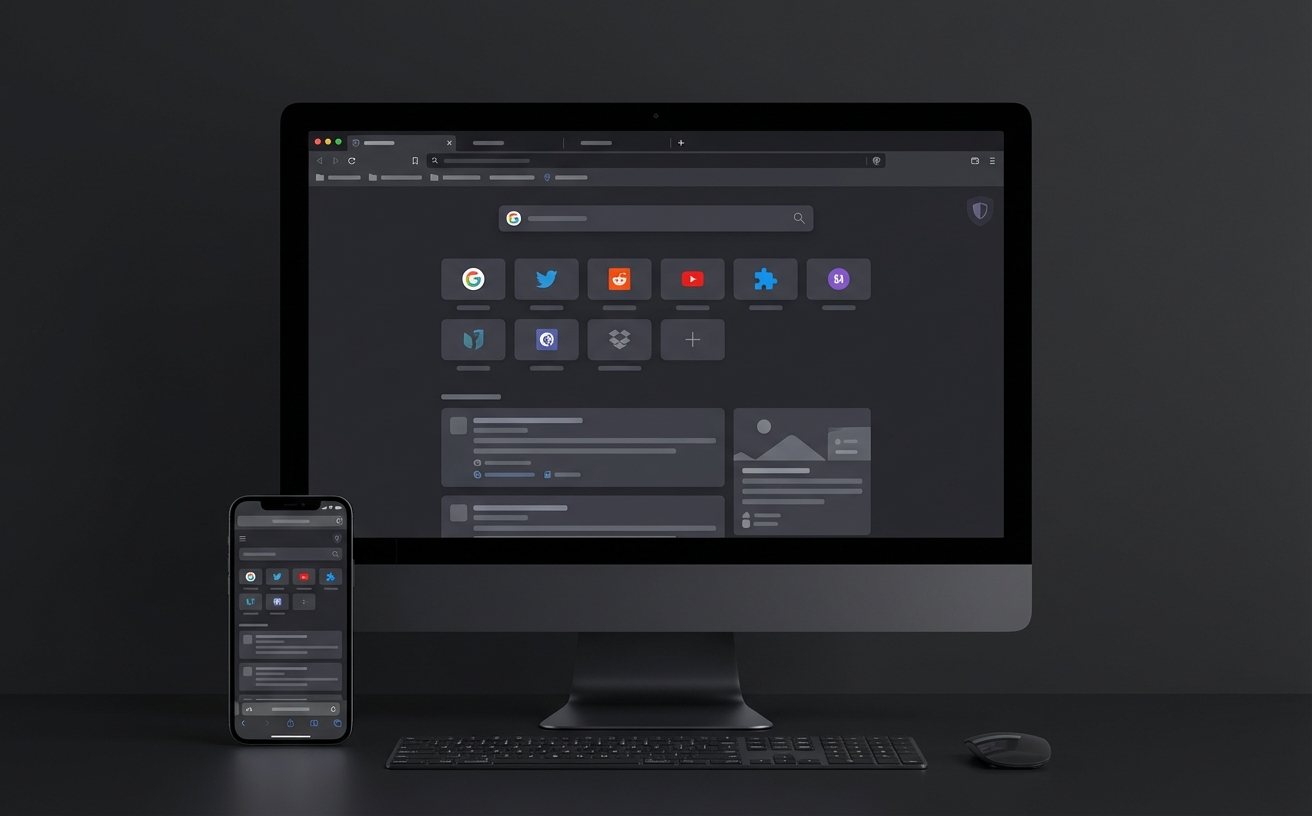
熟练使用 Omnibox(地址栏)是区分办公高手与普通用户的关键。在 202617 周的实践中,建议配置“站点搜索”功能。例如,将常用内网或文档库缩写设为关键字,只需在地址栏输入缩写后按 Tab 键,即可直接检索目标站点内容。此外,利用快捷键 Ctrl+Shift+A 唤起搜索框,能瞬间定位到淹没在几十个窗口中的会议日程。针对高频办公,务必掌握 Ctrl+L 快速定位地址栏与 Ctrl+Shift+T 恢复误关页面的组合拳,这能减少 30% 以上的鼠标移动时间,让双手始终保持在键盘的高效输入区。
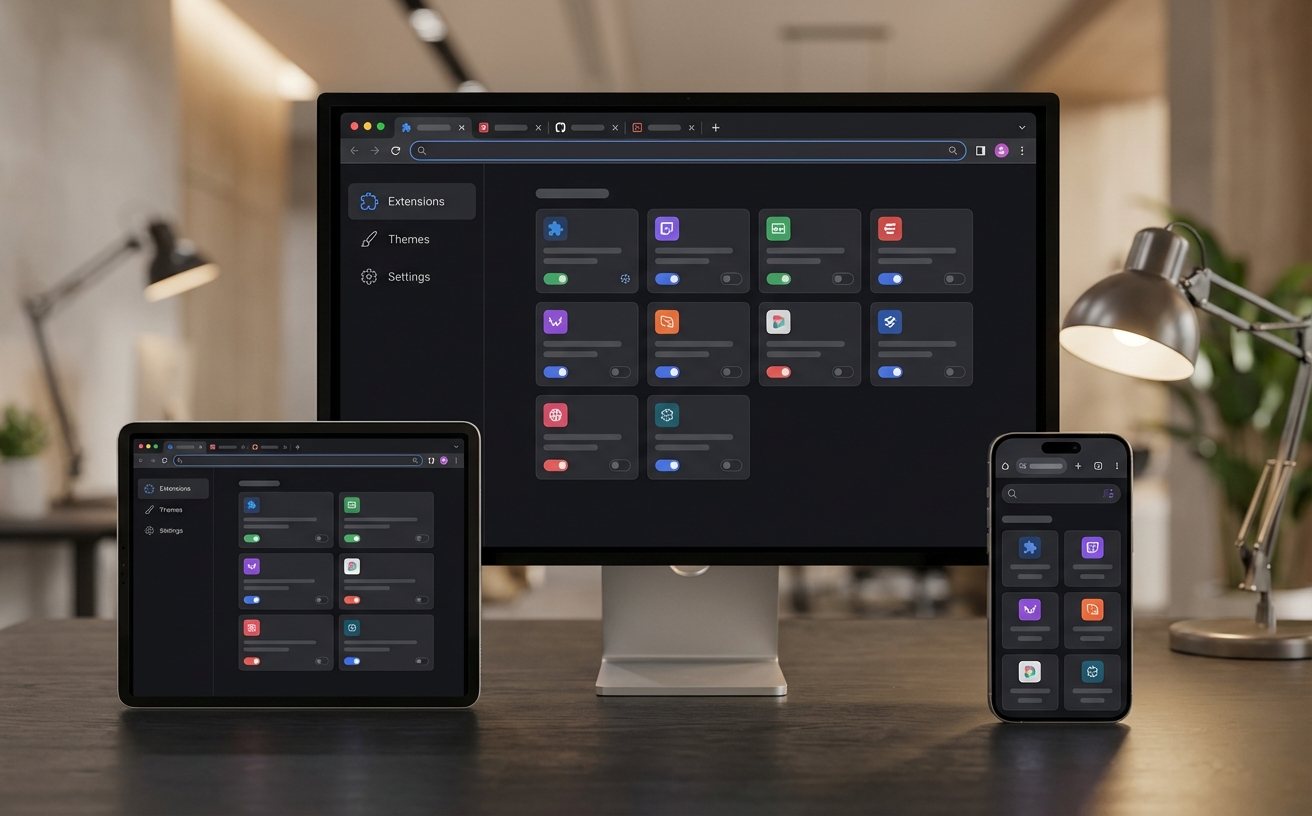
跨设备同步是 202617 周效率清单的核心。通过 Google 账号同步,不仅是书签,连同“自定义词典”也能实现无缝迁移。在“设置-语言-拼写检查-自定义词典”中录入的行业术语,在移动端 Chrome 登录同一账号后即可获得一致的输入建议。若遇到同步延迟,可在 chrome://sync-internals 页面查看“Type Info”下的数据交换状态。一个真实的问题排查细节是:若发现移动端无法同步最近打开的标签页,通常是因为“设置-Google 服务”中的“打开的标签页”开关被误关,重新勾选并重启 App 后即可在桌面端的“历史记录-来自其他设备的标签页”中找回进度。
面对 202617 周可能遇到的浏览器假死问题,学会使用内置的任务管理器(Shift + Esc)至关重要。它能精准定位是哪个扩展程序或子框架导致了 CPU 飙升。一个典型的排查场景是:当某个广告屏蔽插件与特定办公系统的脚本冲突时,会导致页面渲染停滞。此时无需重启浏览器,只需在任务管理器中结束该插件进程,页面即可恢复响应。同时,建议定期检查 chrome://settings/system 中的“硬件加速”设置,在部分配备核显的轻薄本上,关闭此选项反而能解决 4K 显示器下视频会议时的拖影问题,提升视觉交互的流畅度。
立即检查您的谷歌浏览器版本并应用 202617 周效率实践清单,开启极速办公新体验。
相关阅读:谷歌浏览器 202617 周效率实践清单,谷歌浏览器 202617 周效率实践清单使用技巧,谷歌浏览器 202617 周效率实践清单:深度优化办公工作流