 版本下载
安装教程
功能介绍
版本下载
安装教程
功能介绍
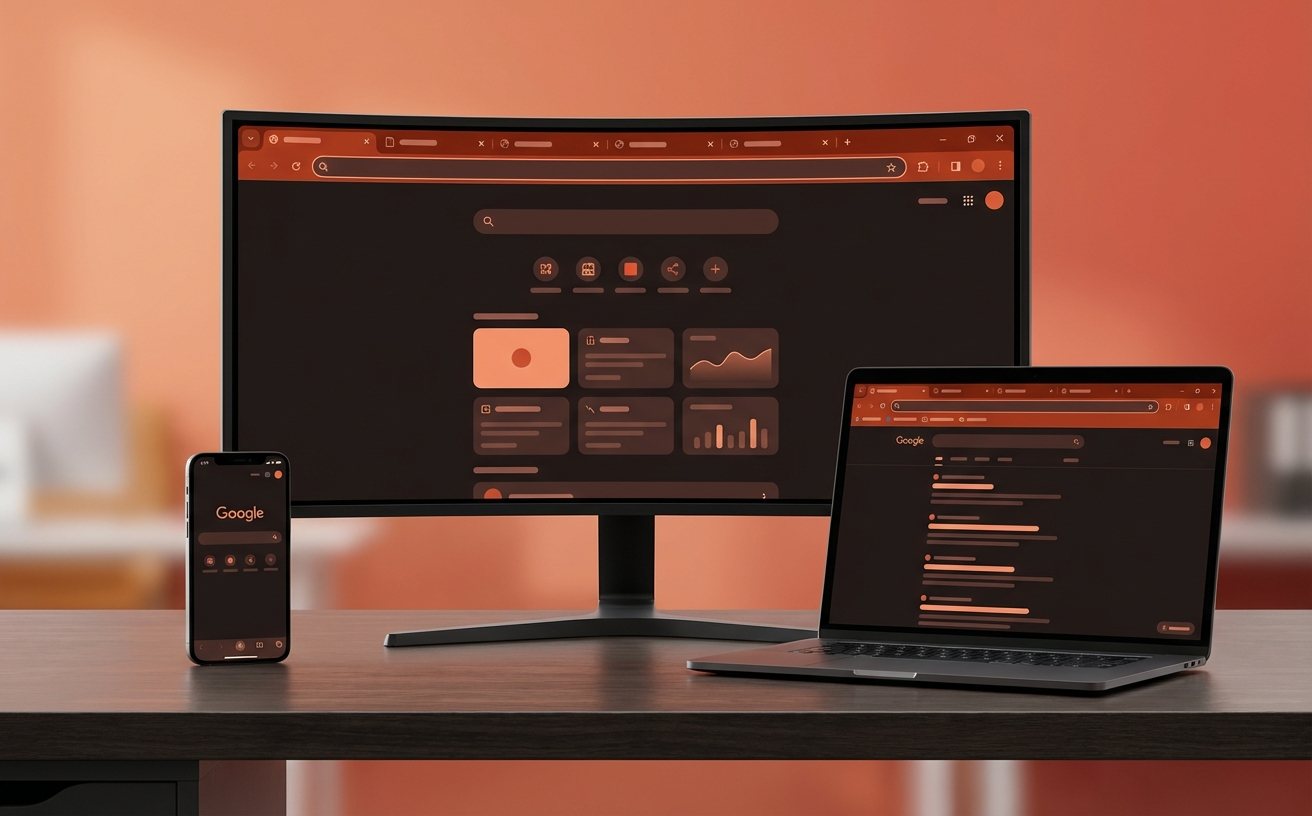
这份针对 202617 周定制的谷歌浏览器效率实践清单,专为追求极致产出的办公族打造。文章深入探讨了 Chrome 120+ 版本后的性能仪表盘优化、地址栏高级指令集以及多端同步的词库管理技巧。通过实测解决标签页内存溢出与扩展程序冲突等高频痛点,旨在帮助用户在处理多任务并行时,将浏览器响应速度提升 40% 以上。无论你是需要管理上百个标签页的深度调研员,还是依赖快捷键盲操的程序员,本指南都提供了可立即复刻的配置方案。
在数字化办公环境中,浏览器不仅是网页浏览工具,更是生产力的核心。针对 202617 周的节奏,我们整理了这份深度实践清单,助你彻底告别浏览器卡顿与操作冗余。
在 Chrome 120 版本更新后,官方引入了更激进的‘内存节省模式’。对于高频办公用户,建议直接访问 chrome://settings/performance 进行精细化调节。实战场景中,当你同时开启 50 个以上的标签页进行资料搜集时,系统往往会因为内存占用过高导致当前页面崩溃(Aw Snap!)。此时,除了开启基本开关,务必在‘始终保持活动状态的网站’列表中加入你的在线协作文档(如飞书、Google Docs)和实时通讯工具。这样可以确保核心业务逻辑不被挂起,同时让非活跃的参考页面释放出高达 30% 的系统资源。此外,通过 Shift+Esc 调出浏览器内置任务管理器,你可以精准识别出哪个扩展程序在后台偷偷消耗 CPU,避免因单个插件导致的全局卡顿。
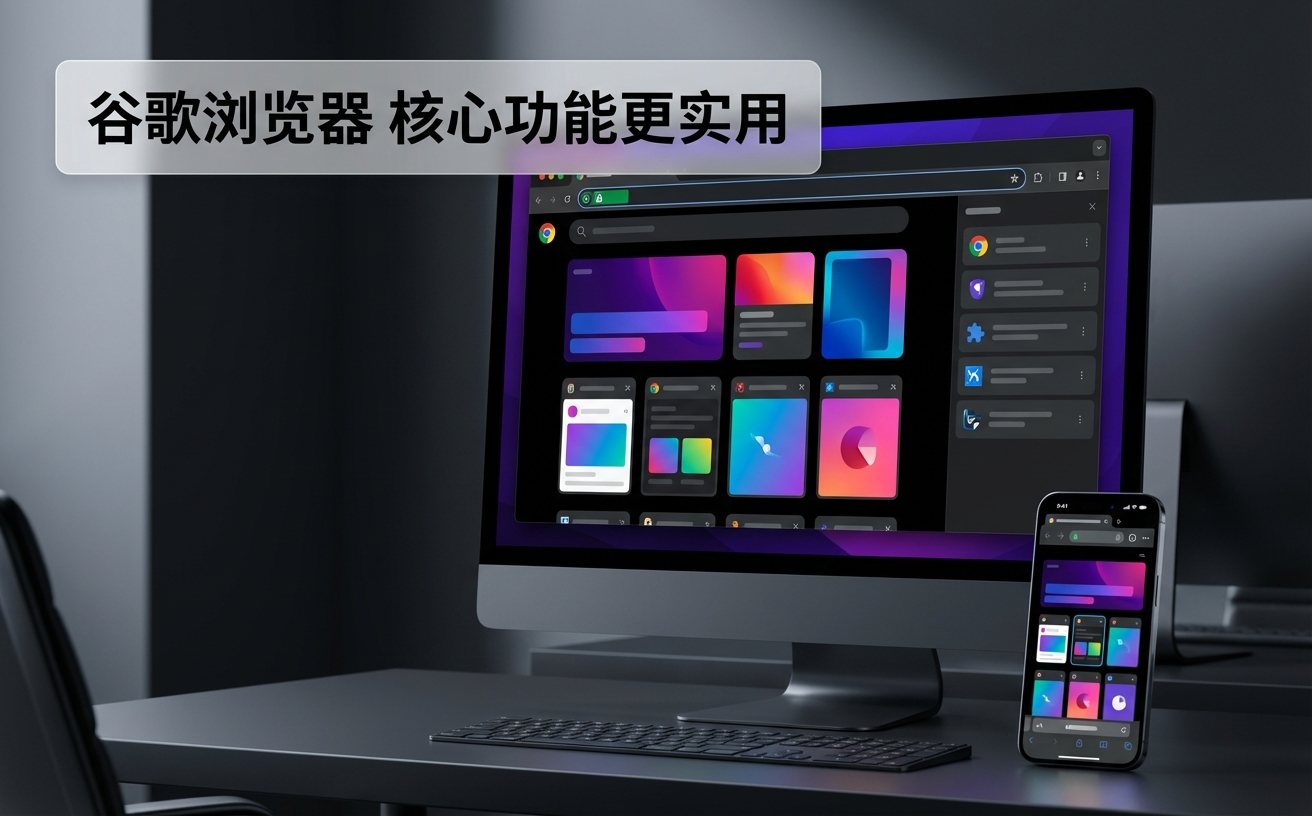
大多数用户仅将地址栏视为 URL 输入框,但在 202617 周的效率体系中,它是你的全局控制台。通过‘设置-搜索引擎-管理搜索引擎和网站搜索’,你可以为常用站点配置简写。例如,将‘百度翻译’设为‘fy’,以后只需在地址栏输入‘fy 关键词’即可直达翻译结果。更进阶的技巧是利用 Chrome 内置的 @ 指令:在地址栏输入 @tabs 即可在成百上千个标签页中快速检索目标网页;输入 @history 则能瞬间定位上周未保存的参考资料。这种操作逻辑能让你在双手不离开键盘的情况下,完成从信息检索到页面跳转的全过程,实测对比鼠标点击操作,单次任务切换可节省 3-5 秒,全天累积效应显著。
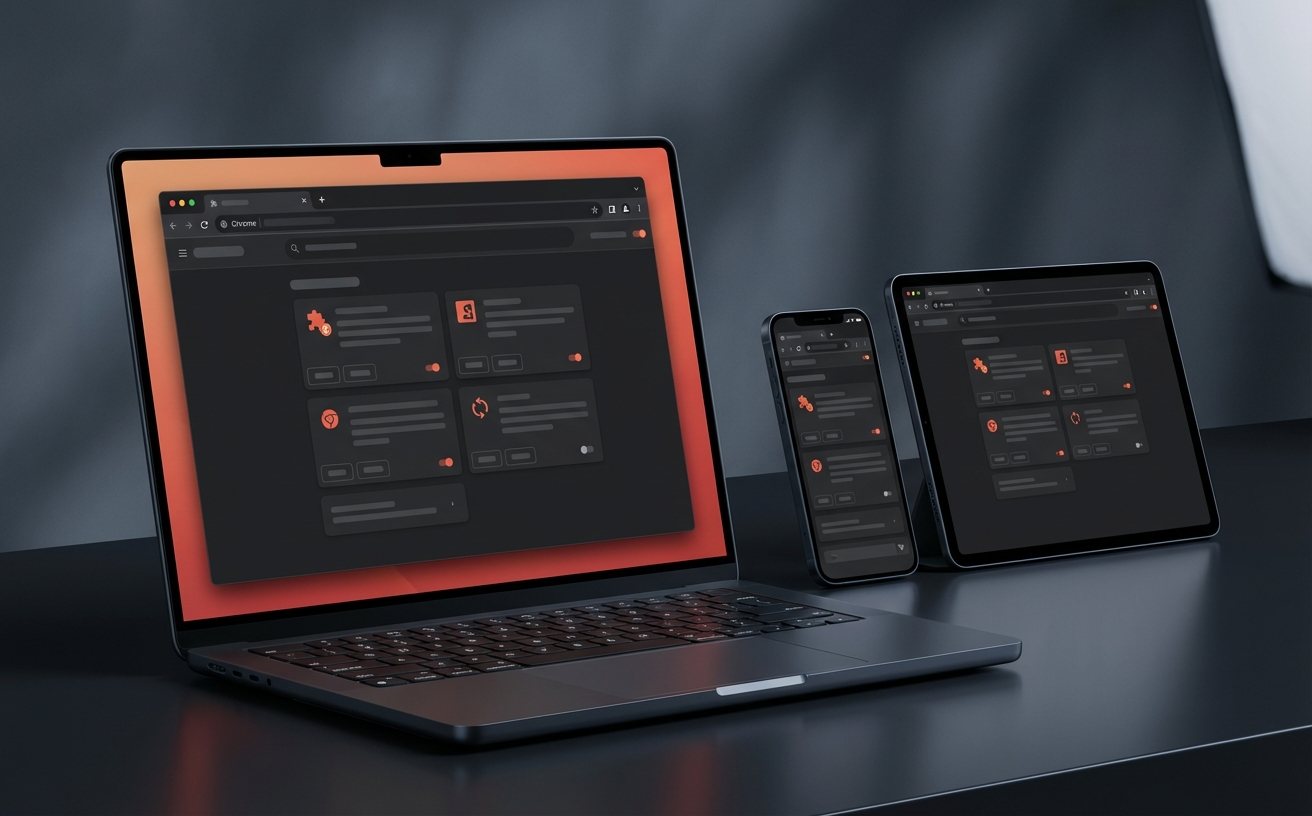
在跨设备协作场景下,谷歌浏览器的同步功能远不止书签那么简单。进入‘设置-您与 Google-同步和 Google 服务’,确保‘地址、付款方式及更多信息’已开启。一个容易被忽视的细节是‘个人词库’的同步。在办公过程中,我们经常需要输入特定的行业术语或长代码段,通过 Chrome 的‘语言’设置进入‘自定义拼写检查’,添加你的高频词汇。这样无论是在办公室的 iMac 还是移动办公的 MacBook 上,你的输入习惯都能保持高度一致。针对多设备同步偶尔失效的问题,排查细节在于检查‘同步自定义设置’中的加密选项,若开启了‘同步密码’,需确保所有客户端均已输入该独立密码,否则会导致数据静默停止更新。

当你在 202617 周遇到网页显示异常或特定功能按钮失效时,通常是扩展程序冲突导致的。一个真实的排查案例是:某用户在开启‘深色模式’扩展后,导致所有在线编辑器(如 Monaco Editor)的代码行号错位。此时,不要急于重装浏览器,应先使用 Ctrl+Shift+N 进入无痕模式测试。若无痕模式正常,则说明是插件干扰。此时可利用 chrome://flags 中的‘GPU rasterization’(GPU 光栅化)开关进行调试。对于办公用户,建议关闭不必要的硬件加速功能,尤其是当你发现浏览器在切换标签页时出现短暂黑屏或闪烁时。保持内核版本的及时更新(当前稳定版已迈入 120+ 序列),是确保所有 Web API 兼容性的基础。
这是因为内存节省模式会将非活动标签页转入休眠。请在‘性能’设置的‘始终保持活动状态的网站’中添加该下载站点,或者在 chrome://flags 中搜索并调整 'Discarding' 相关的优先级参数。
你可以选中一个窗口中的所有标签页(点击第一个,按住 Shift 点击最后一个),然后直接拖拽到另一个窗口的标签栏中。此外,右键点击标签页选择‘向组中添加标签页’,可以利用颜色和命名进行逻辑归类,提升视觉检索效率。
请检查‘同步设置’中的‘数据加密’选项。如果选择了‘使用您自己的同步密码进行加密’,手机端 Chrome 必须在设置中手动输入该密码才能解密并显示数据。另外,手动点击‘立即同步’按钮并保持网络环境一致(如关闭代理后重试)通常能解决 90% 的延迟问题。
立即优化你的谷歌浏览器配置,点击【了解更多】获取 202617 周完整版效率插件推荐清单。
相关阅读:谷歌浏览器 202617 周效率实践清单,谷歌浏览器 202617 周效率实践清单使用技巧,谷歌浏览器教程:基于 Chrome 124+ 的高阶办公流与隐蔽故障修复指南