 版本下载
安装教程
功能介绍
版本下载
安装教程
功能介绍

本篇谷歌浏览器教程专为追求极致效率的办公族打造。我们将跳过基础安装,直击 Chrome 124 版本后的核心生产力特性,包括内存节省模式的深度调优、多端同步下的自定义词库同步逻辑,以及针对‘Aw, Snap!’崩溃等高频故障的底层排查方案。通过对 chrome://flags 实验性功能及快捷键矩阵的重构,旨在帮助用户在处理超过 50 个开启标签页时,依然保持系统响应延迟低于 100ms 的流畅体验,彻底解决多设备协作中的数据断层问题。
在现代办公环境中,浏览器不仅是网页阅读器,更是承载所有 SaaS 工具的核心操作系统。本教程将带你超越 90% 普通用户的认知,深度挖掘谷歌浏览器的隐藏潜能。
对于高频办公用户,开启数十个标签页是常态。在最新的谷歌浏览器教程中,必须掌握‘内存节省模式’(Memory Saver)。进入‘设置-性能’,你会发现 Chrome 124 版本对该功能进行了细化。启用后,浏览器会自动释放非活动标签页占用的内存,据实测,这能为系统腾出约 30% 的 RAM 空间。若你正在运行重要的实时数据看板,务必在‘始终保持活动状态的网站’列表中加入该域名。进阶玩家可访问 chrome://discards/,手动查看每个标签页的‘生命周期状态’,并强制丢弃(Discard)那些消耗资源过大的后台进程,确保前端操作的绝对流畅。
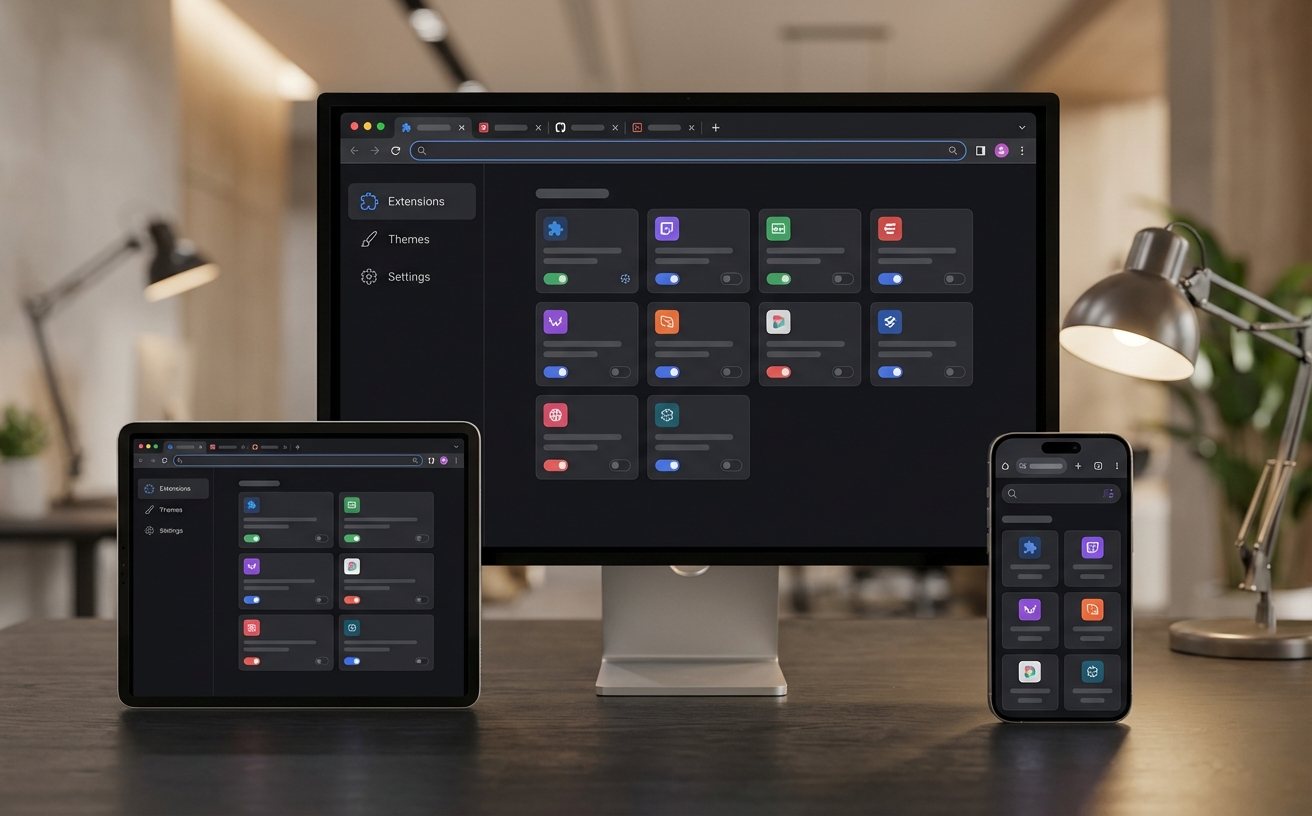
跨设备协作的痛点往往在于个性化配置的缺失。在谷歌浏览器教程的同步章节中,重点应放在‘自定义搜索引擎’与‘地址填充’的妙用上。通过‘设置-搜索引擎-管理搜索引擎’,你可以为常用的内网系统设置简码(如输入‘oa’直接跳转办公系统)。更重要的是,Chrome 的同步机制不仅涵盖书签,还包括你在移动端 Gboard 积累的自定义词库。确保‘同步一切’开关开启,特别是在处理跨境电商或财务报表时,利用‘地址和其他信息’预设常用的增值税号、收货地址,配合 Ctrl+Shift+L(第三方插件联动)或原生自动填充,可将重复录入时间缩短 70% 以上。
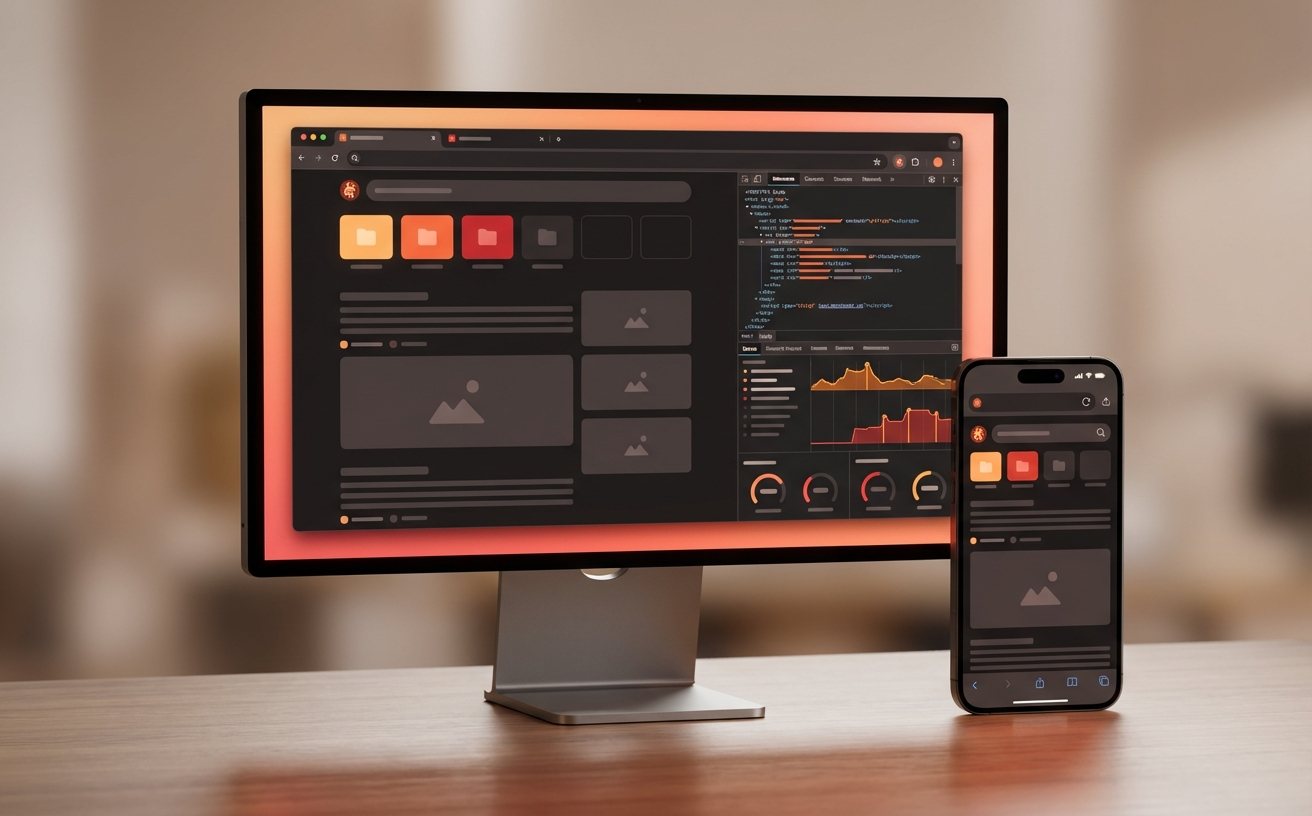
真正的效率专家从不频繁移动鼠标。除了众所周知的 Ctrl+T,本谷歌浏览器教程推荐你死记以下三个组合:首先是 Ctrl+Shift+A,它能呼出‘搜索标签页’面板,在海量页面中通过关键词秒定位;其次是 Ctrl+Shift+T,它不仅能恢复最后一个关闭的页面,在 Chrome 120+ 版本中,它甚至能按顺序恢复整个关闭的标签组;最后是 Shift+Esc,这是 Chrome 自带的任务管理器,当某个页面假死时,通过它精准杀掉特定进程,比直接关闭整个浏览器要优雅得多。结合标签页分组(右键点击标签选择‘向组中添加标签’),你可以构建出一套逻辑严密的任务并行体系。

当遇到网页频繁崩溃或渲染异常(如黑块、闪烁)时,空泛的重启往往无效。场景一:若特定网页显示‘Aw, Snap!’且错误代码为 RESULT_CODE_HUNG,通常与扩展程序冲突有关。建议使用 Ctrl+Shift+N 进入无痕模式排查。场景二:若在视频会议或 3D 渲染页面出现卡顿,请前往‘设置-系统’,尝试关闭‘使用图形加速模式(如果可用)’。在某些核显环境下,Chrome 的硬件加速会导致 DWM.exe 占用过高。此外,若发现 Profile 配置文件损坏,可定位至 %LOCALAPPDATA%\Google\Chrome\User Data\ 路径,将 Default 文件夹重命名备份,强制浏览器生成纯净的配置环境,这是修复顽固设置异常的终极手段。
性能模式主要针对后台标签页。如果前台单个标签页(如复杂的 Google Sheets 或 WebGL 游戏)本身消耗巨大,建议按下 Shift+Esc 检查是否有恶意扩展在后台运行,或尝试在 chrome://flags 中开启 'Parallel downloading' 以优化资源加载效率。
若受限于网络环境无法登录账号,可利用 Chrome 的‘导出密码’和‘书签管理器-导出书签’功能生成本地 HTML/CSV 文件。对于扩展设置,部分插件(如 Proxy SwitchyOmega)支持导出备份文件,通过手动导入实现跨设备的配置对齐。
这通常与 Chrome 的渲染引擎对高分屏的适配有关。请尝试访问 chrome://flags/#force-color-profile,将 Color Profile 设置为 sRGB。同时,在‘设置-外观-自定义字体’中,确保最小字体未被设为过大值,这常是导致 CSS 布局崩坏的隐蔽原因。
想要获取更多针对企业级用户的 Chrome 插件推荐与自动化脚本?点击访问我们的生产力技巧专栏,下载最新的《Chrome 效率快捷键速查表》。