 版本下载
安装教程
功能介绍
版本下载
安装教程
功能介绍

当您在日常办公或查阅资料时,突然遭遇网页无响应、频繁闪退或提示各类网络错误代码,工作效率往往会大打折扣。本篇专业的谷歌浏览器教程专为解决此类突发故障而生,跳过基础的安装步骤,直击用户最头疼的崩溃排查、扩展程序冲突以及底层网络设置异常等核心痛点。无论您是遇到升级至Chrome 124版本后出现的WebGL兼容性黑屏,还是遭遇顽固的ERR_CONNECTION_TIMED_OUT报错,本文都将提供从轻量级缓存清理到深度重置浏览器配置的阶梯式解决方案。通过掌握这些硬核排查技巧,您将能够快速恢复浏览器的最佳性能状态,告别卡顿与异常报错。
浏览器故障往往让人猝不及防。面对白屏、无响应或不断转圈的加载图标,盲目重装并非最优解。跟随本教程,我们将通过系统化的排查逻辑,精准定位并修复Chrome浏览器的各类疑难杂症。
在高强度使用中,Chrome抛出“喔唷,崩溃啦!”(Aw, Snap!)或错误代码 STATUS_ACCESS_VIOLATION 是极为常见的内存违规故障。这通常发生在一次性打开超过30个标签页,或运行占用大量内存的Web应用时。遇到此问题,首先请在地址栏输入 chrome://crashes 查看崩溃日志,确认是否为特定内核版本(如Chrome 124.0.6367.60)的已知Bug。实战排查的第一步是利用隐身模式(快捷键 Ctrl+Shift+N)隔离扩展程序干扰。如果在隐身模式下网页加载正常,说明大概率是第三方插件导致。此时需进入 chrome://extensions/,采用二分法逐一停用扩展,重点排查近期更新的广告拦截器或脚本管理插件。若隐身模式依然崩溃,建议在快捷方式的“目标”路径后添加启动参数 --disable-extensions 和 --disable-gpu,以纯净且无硬件加速的状态启动浏览器,进一步锁定故障源头。

硬件加速功能本意是利用GPU分担CPU的渲染压力,但在部分老旧显卡驱动或特定的双显卡笔记本上,极易引发网页黑屏、视频播放绿屏或花屏现象。例如,当用户在B站或YouTube播放4K视频时,若突然出现画面卡死但声音继续播放的情况,通常是由于WebGL与当前显卡驱动不兼容所致。这篇谷歌浏览器教程给出的直接解决方案是:点击右上角三个点进入“设置”,在左侧导航栏选择“系统”,找到“如果可用,使用图形加速”选项并将其关闭,随后点击“重新启动”按钮。如果连设置页面都因为黑屏无法进入,您可以通过在命令行中使用 chrome.exe --disable-gpu 参数强行启动。此外,建议将NVIDIA或AMD显卡驱动更新至2024年发布的最新WHQL认证版本,从底层彻底解决渲染冲突问题。
当访问特定网站时,如果遭遇 ERR_NAME_NOT_RESOLVED 或 ERR_CONNECTION_RESET 错误,而其他软件联网正常,这表明浏览器的网络请求在DNS解析或握手阶段被阻断。重启路由器往往无济于事,正确的排查逻辑应当从Chrome自身的DNS缓存入手。请在地址栏输入内部指令 chrome://net-internals/#dns,点击“Clear host cache”按钮,这能瞬间清除浏览器内部过期的域名映射记录。紧接着,进入 chrome://net-internals/#sockets 点击“Flush socket pools”释放被占用的连接池。如果问题依旧,需检查系统级别的代理设置,确保没有被恶意软件篡改并勾选了未知的PAC脚本。若遇到SSL证书错误(如 NET::ERR_CERT_DATE_INVALID),请务必核对Windows系统的本地时间是否与网络时间同步,时间偏差超过24小时将直接导致HTTPS握手失败。
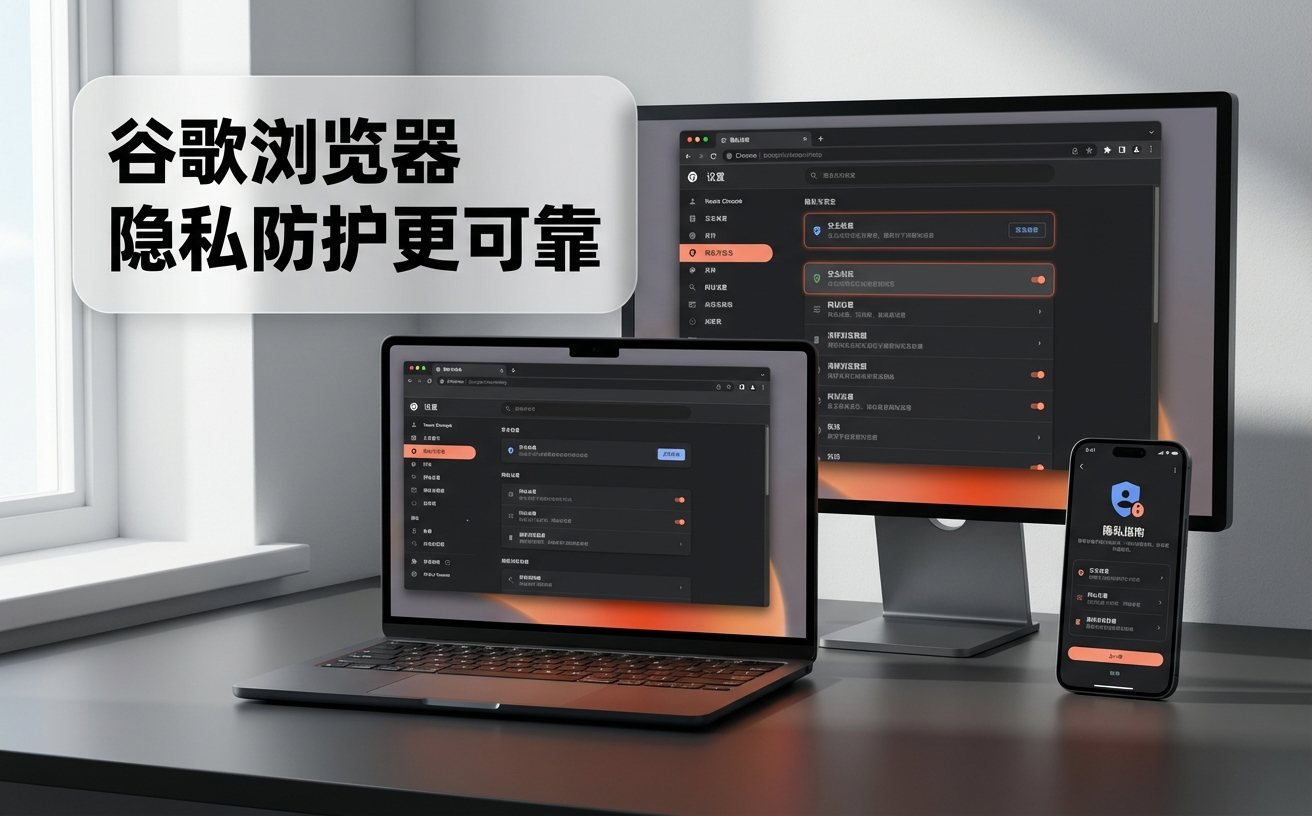
当浏览器遭遇主页被劫持、默认搜索引擎被强制篡改(如被锁定为某些流氓导航站),且常规杀毒软件无法修复时,执行深度重置是最高效的自救手段。本篇谷歌浏览器教程强烈建议在重装前尝试“恢复默认设置”。访问 chrome://settings/reset,点击“将设置还原为原始默认设置”。此操作会禁用所有扩展程序、清除临时Cookie并恢复主页,但您的书签、历史记录和保存的密码将完好无损地保留,实现了真正的“无损修复”。如果重置后故障依然如影随形,说明您的User Data(用户数据)文件夹可能已发生不可逆的损坏。此时,请彻底关闭Chrome,按下 Win+R 键输入 %LOCALAPPDATA%\Google\Chrome\User Data,找到名为 Default 的文件夹并将其重命名为 Default_Backup。重新打开Chrome时,系统会自动生成一个全新的配置文件,从而彻底根除配置损坏导致的诡异卡顿。
这通常是因为新版Chrome默认禁用了不安全的旧版TLS 1.0/1.1协议。若内网系统尚未升级,可尝试在地址栏输入 chrome://flags,搜索 TLS 1.3 downgrade 或相关安全降级选项进行临时放行,但长期建议联系IT部门升级服务器证书。
常规的“清除浏览数据”可能无法彻底清除Service Worker缓存或硬性缓存。建议在打开该网页时,按下 F12 调出开发者工具,然后右键点击地址栏左侧的“刷新”按钮,选择“清空缓存并硬性重新加载”(Empty Cache and Hard Reload),即可强制拉取最新资源。
Chrome采用多进程架构,每个标签页和扩展独立运行。请勿在Windows任务管理器中盲目结束进程。按下 Shift+Esc 唤出Chrome内置的“任务管理器”,这里会清晰标注哪个具体标签页或插件占用了过高的内存或CPU,选中它并点击“结束进程”即可精准释放资源,而不影响其他网页。
掌握了上述深度排查技巧后,您的浏览器性能应已恢复如初。若需获取更多高级调试技巧或下载最新的稳定版离线安装包,请访问Chrome官方支持中心或点击下方按钮获取完整版故障排除工具包。