 版本下载
安装教程
功能介绍
版本下载
安装教程
功能介绍
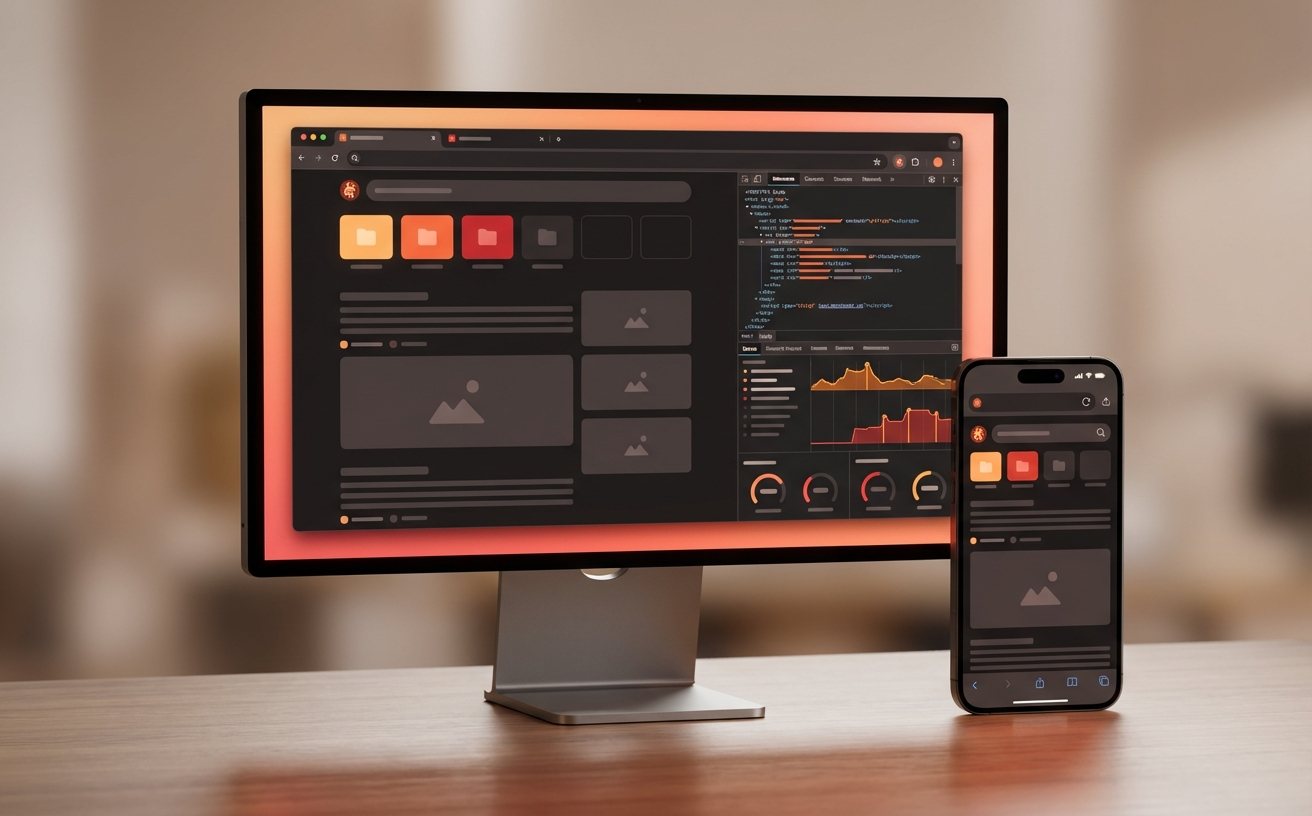
本篇谷歌浏览器教程专为高频办公用户定制,深度解析 Chrome 124+ 版本的核心性能调优与实战技巧。内容涵盖内存节省模式的白名单配置、地址栏自定义搜索快捷键、跨设备词库同步逻辑,以及针对“重定向过多”等典型故障的底层排查方案。拒绝空泛的功能堆砌,直击办公场景中的卡顿与同步痛点,助力用户构建极致流畅的数字化工作流。
在数字化办公时代,浏览器不仅是信息入口,更是生产力中心。本教程将带你超越基础操作,掌握那些隐藏在 Chrome 内部的顶级效率黑科技。
面对开启数十个标签页导致的系统卡顿,Chrome 124 引入的高级内存节省模式是核心突破。在“设置-性能”中,开启“内存节省模式”仅是第一步。高阶办公用户需利用“始终保持活动状态的网站”白名单功能,将企业微信网页版、飞书文档或实时监控仪表盘排除在外。若遇到页面频繁自动刷新导致数据丢失,可访问 chrome://discards/ 页面,手动干预特定标签页的生命周期。这种精细化管理能显著降低 CPU 占用,确保在处理大型云端 Excel 文档时依然保持毫秒级响应。

摆脱鼠标依赖是提升效率的关键。除了常用的 Ctrl+L 定位地址栏,你应掌握搜索引擎的“快捷字”配置。进入“设置-搜索引擎-管理搜索引擎”,为常用的内网 Wiki、Jira 或 GitHub 设置触发词。例如,设置触发词为“j”,只需在地址栏输入“j [空格] 任务号”即可直达目标页面。此外,配合 Shift+Esc 调出内置任务管理器,可以精准定位哪个扩展程序正在偷跑流量或消耗异常内存,实现对浏览器运行环境的绝对掌控,避免因单个插件崩溃导致全局死机。
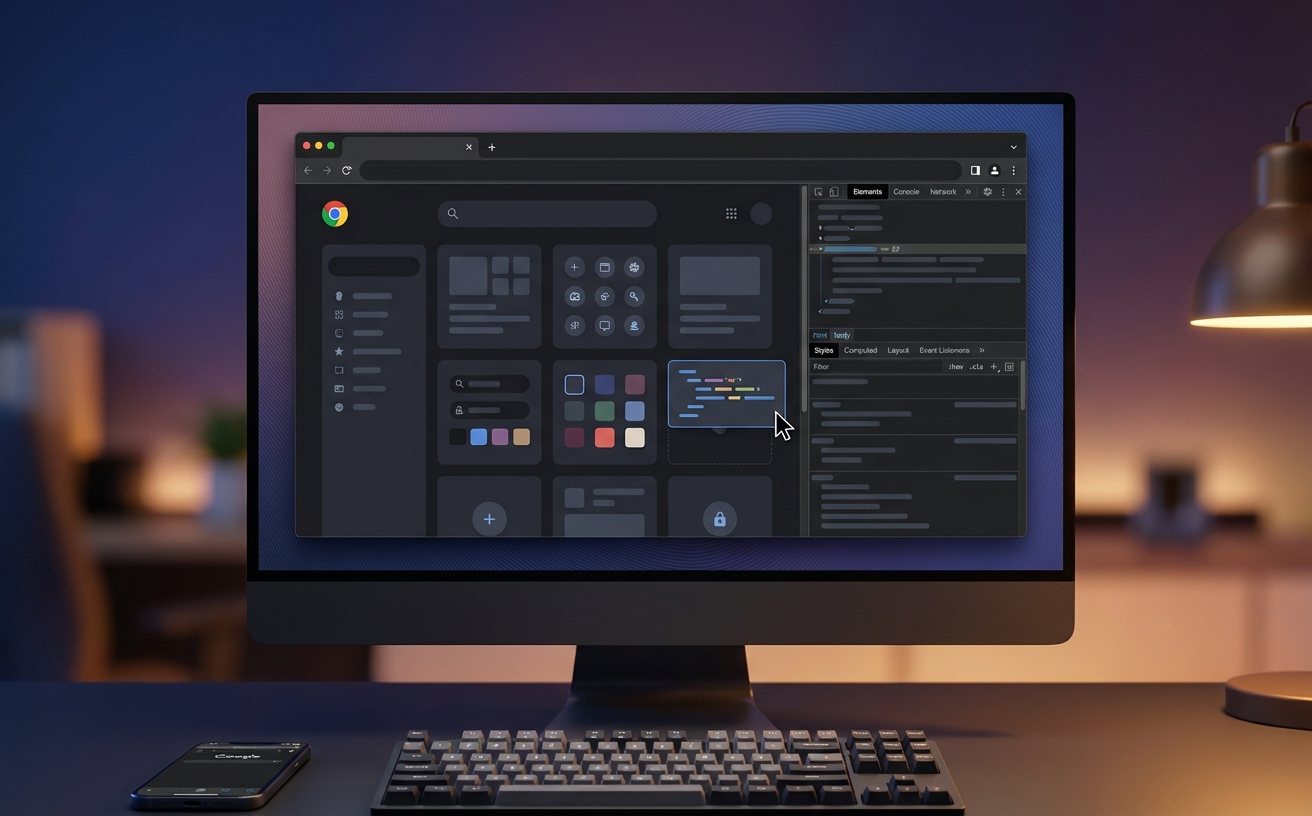
跨设备同步的价值远超书签备份。在 Chrome 同步设置中,务必勾选“地址、付款方式及更多信息”。对于文案与代码从业者,最隐蔽的效率点在于“自定义词库”的跨端迁移。通过 Google 帐号同步,你在 PC 端输入的专业术语、缩写映射会自动同步至移动端 Chrome。若发现同步异常,可进入 chrome://sync-internals/ 查看 'Commit Step Result' 状态。针对多设备协作场景,利用“发送到您的设备”功能,可将手机查阅的技术文档一键推送到桌面端,实现信息流的无缝接力。
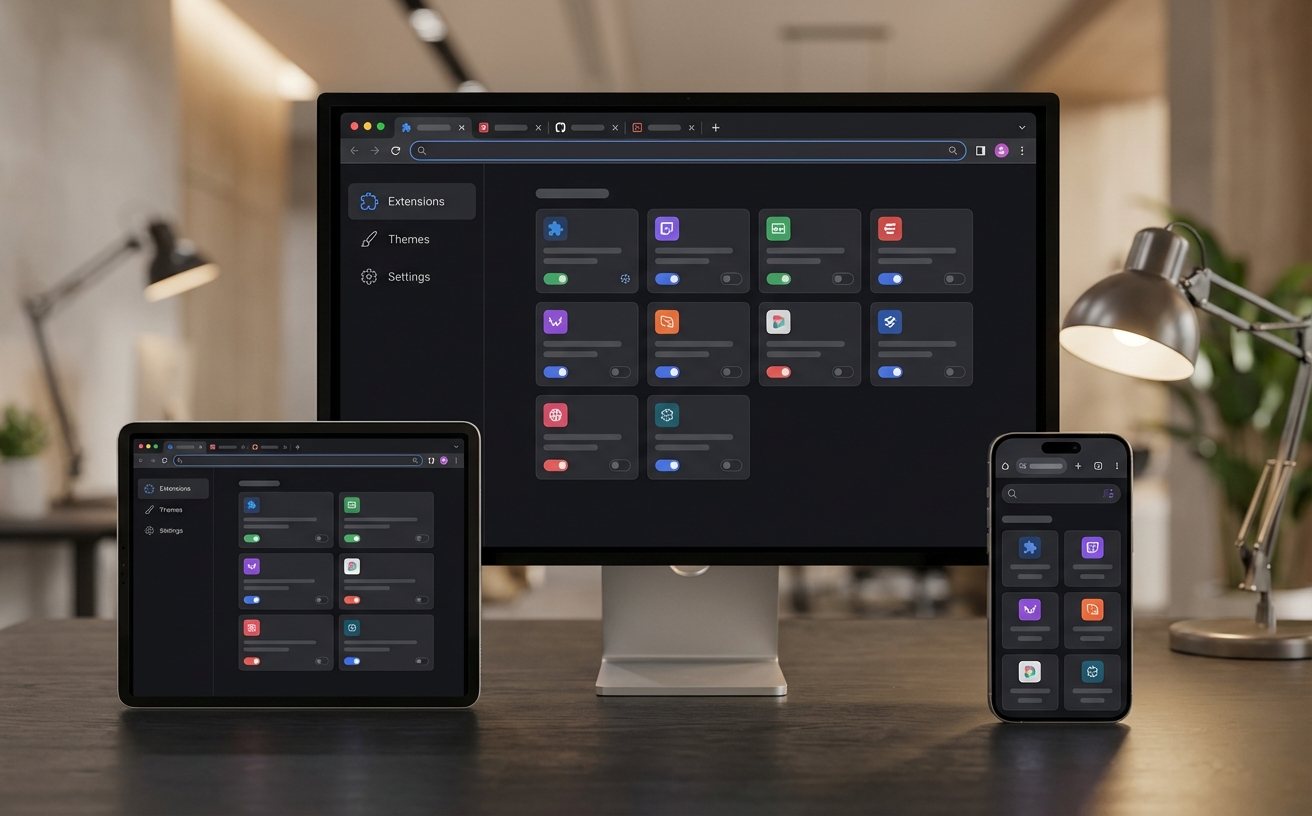
办公中常遇到“ERR_TOO_MANY_REDIRECTS”导致的页面无法访问。本教程建议不要盲目清除全局历史记录,而是点击地址栏左侧锁头图标,进入“Cookie 和网站数据”,仅删除该特定域名的缓存,即可解决 90% 的登录状态冲突。另一个真实痛点是个人资料损坏导致的配置丢失。若浏览器启动变慢或设置无法保存,请定位至本地路径 %LOCALAPPDATA%\Google\Chrome\User Data\,备份 Default 文件夹后尝试重命名重置。这种底层维护技巧能有效避免重装浏览器带来的插件重配成本。
这是 Chrome 的隐私保护机制。需手动进入“扩展程序管理”,在对应插件的“详情”页面中勾选“在无痕模式下启用”。建议仅开启密码管理器或广告屏蔽插件,以平衡隐私与效率。
这通常与硬件加速有关。可尝试在地址栏输入 chrome://flags/ 并搜索 'LCD text antialiasing',将其设置为 Enabled;或在设置中切换“使用图形加速”开关,针对不同显卡驱动进行适配。
Chrome 原生暂不支持关闭确认,但你可以通过安装‘Chrome Close Lock’插件,或者固定(Pin)核心标签页。固定后的标签页不显示关闭按钮,有效防止因手抖导致的生产力中断。
想要获取更多 Chrome 深度定制脚本与效率插件清单?立即访问我们的生产力技巧专栏,解锁谷歌浏览器的全部潜能。
相关阅读:谷歌浏览器教程,谷歌浏览器教程使用技巧,谷歌浏览器教程:高阶办公族必修的 Chrome 效能调优与生产力黑科技