 版本下载
安装教程
功能介绍
版本下载
安装教程
功能介绍
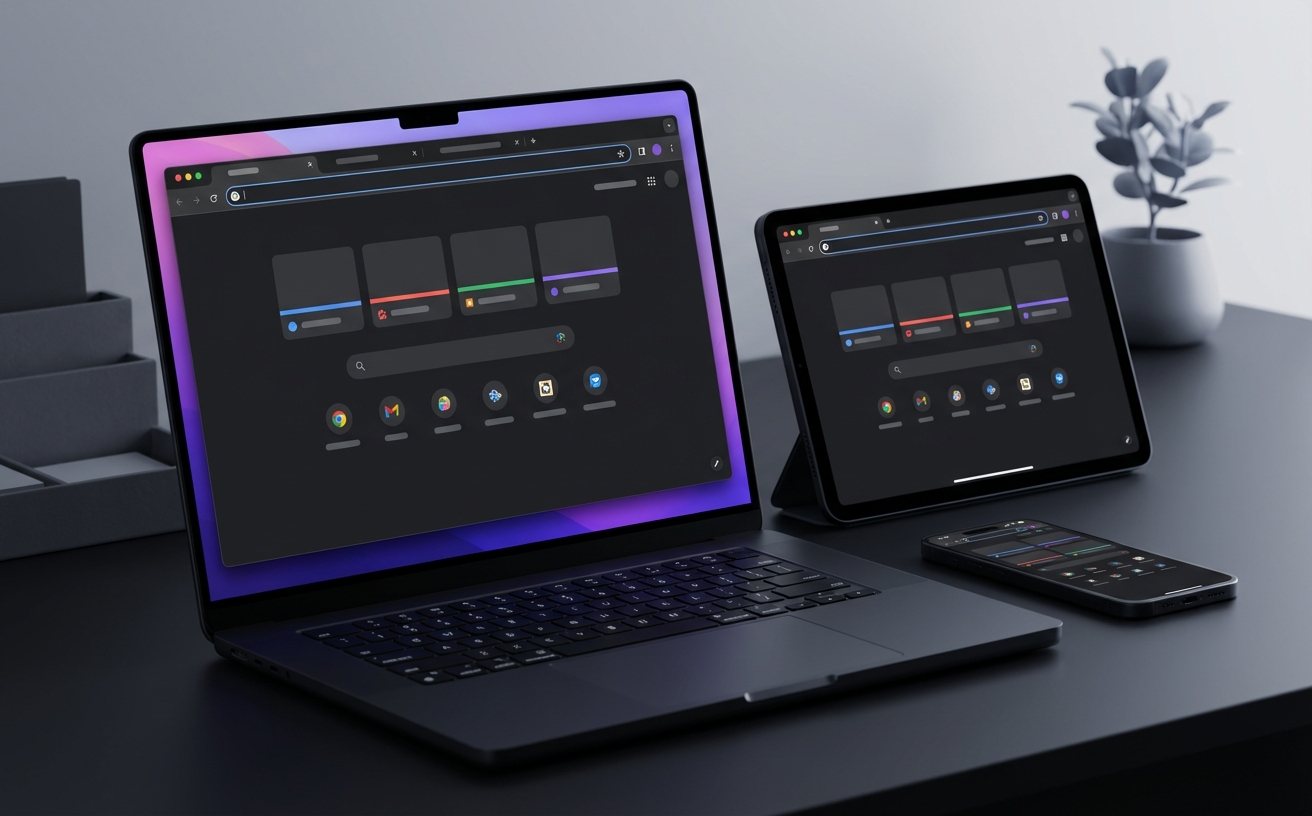
本篇谷歌浏览器教程摒弃基础安装说明,直击高频办公用户的核心痛点。我们将深入探讨 Chrome 124 版本引入的内存节省模式优化、多端同步延迟的底层排查,以及如何通过自定义搜索引擎和快捷键组合构建极速工作流。无论你是需要处理数百个标签页的重度用户,还是追求跨设备无缝衔接的移动办公族,本文提供的进阶配置方案都将显著提升你的数字化协作效率,让浏览器真正成为你的生产力中枢。
在现代办公环境中,浏览器不仅是网页浏览工具,更是承载所有云端协作的核心系统。本教程将带你超越基础操作,挖掘那些隐藏在设置深处的效率黑科技。
对于高频办公用户,频繁切换鼠标会打断心流。在谷歌浏览器教程中,掌握核心快捷键是第一步。除了众所周知的 Ctrl+T,你应该熟练使用 Ctrl+Shift+T 瞬间恢复意外关闭的标签页组,甚至在浏览器崩溃重启后也能一键找回。针对多任务处理,利用 Ctrl+L 快速定位地址栏并配合自定义关键词(如在设置中将‘bd’设为百度搜索缩写),可以实现无需跳转的直接检索。此外,按下 Ctrl+Shift+B 快速切换书签栏显示状态,能为 13 寸笔记本用户腾出宝贵的纵向视觉空间,这种对细节的掌控是提升单位时间产出的关键。

如果你习惯开启 50+ 标签页,Chrome 的内存占用一直是痛点。在最新的 Chrome 124 及更高版本中,谷歌强化了“内存节省模式”。进入“设置-性能”,开启该模式后,浏览器会自动释放非活动标签页占用的资源。针对特定办公场景,如你需要实时监控钉钉网页版或飞书文档,必须在“始终保持活动状态的网站”列表中添加对应域名。此外,若遇到特定网页渲染卡顿,可尝试在地址栏输入 chrome://flags 并搜索‘GPU rasterization’,将其设为 Enabled,强制利用显卡硬件加速渲染,这在处理复杂的 Google Sheets 大表格时效果尤为显著。

多设备同步是 Chrome 的杀手锏,但常因网络环境或版本差异出现“同步已暂停”的报错。实战排查中,若发现手机端无法查看到 PC 端的打开标签,请首先访问 chrome://sync-internals 查看 Data Type Info 中的状态。若出现 Actionable Error,通常是因为本地缓存冲突。此时,建议在设置中执行“重置同步”,这不会删除数据,但会强制服务器与本地重新握手。对于办公用户,建议开启“地址栏、历史记录及其他内容”同步,特别是自定义词库和表单自动填充功能,能让你在移动端处理邮件时,依然享有 PC 端积累的输入习惯。
在办公网络环境下,常会遇到“您的连接不是私密连接”且没有“继续前往”选项的报错,这通常是 HSTS(HTTP Strict Transport Security)策略冲突引起的。作为进阶谷歌浏览器教程,排查方法如下:访问 chrome://net-internals/#hsts,在‘Delete domain security policies’区域输入报错的域名并执行删除。这一操作能清除浏览器对该域名的强制 HTTPS 记忆,解决因公司内网证书替换导致的访问死锁。同时,若遇到网页样式加载异常,按 F12 进入开发者工具,右键刷新按钮选择“清空缓存并硬性重新加载”,比单纯的 F5 刷新更能解决 90% 的前端显示问题。
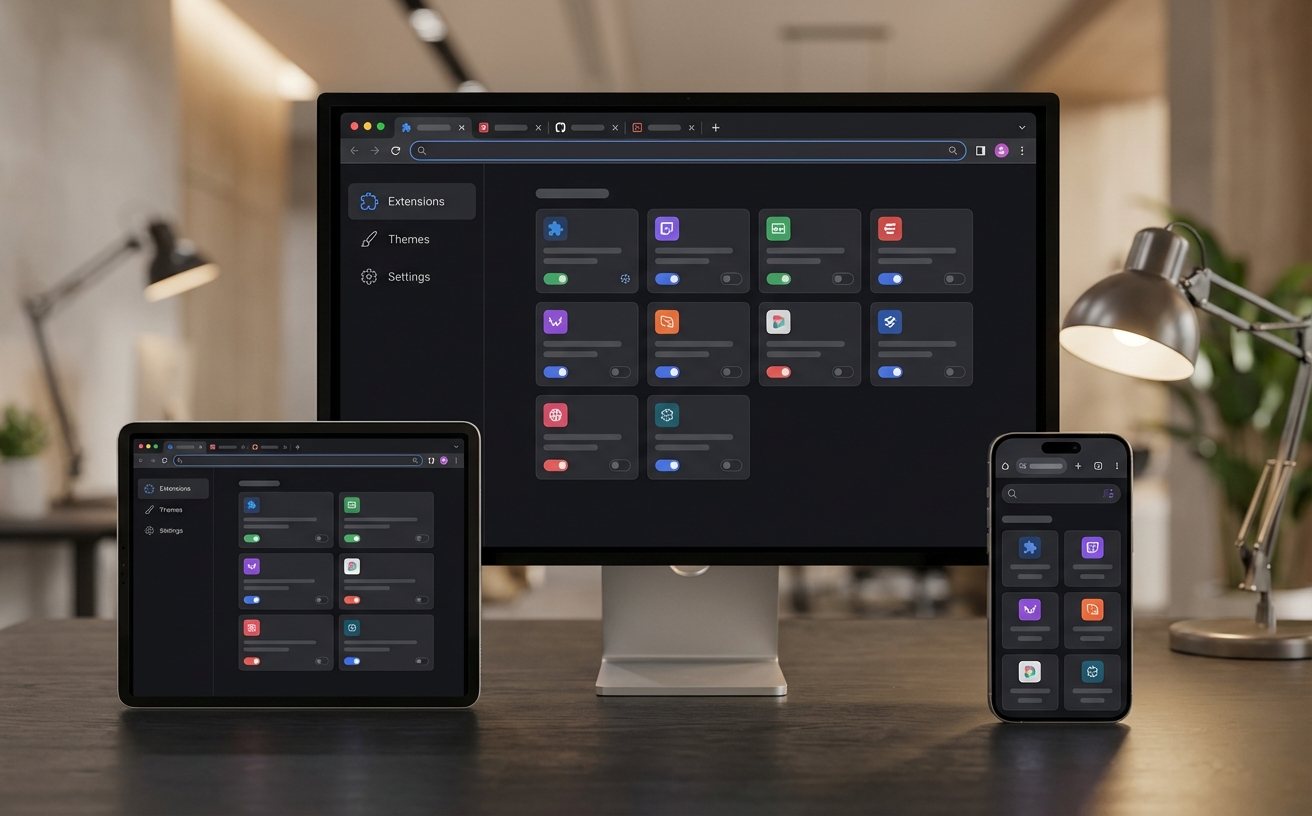
这是因为 Chrome 更新了扩展程序管理逻辑。点击地址栏右侧的“拼图”图标,在弹出的列表中点击对应插件旁的“图钉”图标,即可将其重新固定到工具栏。若列表中也没有,请检查是否在‘chrome://extensions’中被误关闭。
无需第三方工具,按下 F12 打开开发者模式,点击左上角的“元素选择器”定位到文字区域,在右侧的 DOM 树中直接双击文本内容即可复制。或者在设置中临时禁用 JavaScript,通常能绕过大部分网页的右键限制。
进入“设置-搜索引擎-管理搜索引擎和网站搜索”,在“网站搜索”中点击添加,URL 处填入:https://www.baidu.com/s?wd=%s。保存后点击右侧三个点,选择“设为默认选项”即可完成切换。
想要获取更多针对专业办公场景的定制化配置方案?立即访问 Chrome 官方中文支持频道,或下载最新版谷歌浏览器开启极速体验。