 版本下载
安装教程
功能介绍
版本下载
安装教程
功能介绍

针对高频办公用户,熟练掌握快捷键是提升工作流效率的关键。然而,快捷键冲突、扩展劫持或跨设备同步延迟常导致操作中断。本文基于截至2026年5月的最新稳定版(117.0版本,2026年2月更新),深度拆解谷歌浏览器快捷键失效的底层原因。通过真实办公场景中的排查细节,结合Chrome的内存分配机制与V8引擎特性,为您提供精准的故障排除方案,彻底告别无效敲击,重塑极速浏览体验。
在分秒必争的高强度办公环境中,键盘快捷键是连接思维与屏幕的最短路径。当您习惯了行云流水般的操作后,哪怕是一次快捷键响应失败,都会严重打断工作心流。面对复杂的系统环境与海量插件,如何精准定位并解决快捷键失灵?
在日常办公场景中,Ctrl+Shift+T(恢复关闭的标签页)和 Ctrl+J(打开下载内容)是极为高频的组合键。若发现这些原生快捷键突然失效,首要排查方向是系统级全局快捷键冲突。在Windows 10/11系统中,部分截图软件或词典翻译工具的全局热键常与Chrome默认设置重叠。具体排查细节:首先,在地址栏输入 chrome://extensions/shortcuts 检查是否有安装的扩展程序占用了该组合键。其次,若确认浏览器内部无冲突,需逐一排查系统托盘中的后台常驻程序。值得注意的是,在117.0版本中引入了非活动标签页冻结机制(降低约15%的闲置内存占用率),如果您尝试唤醒的标签页处于长期后台闲置状态,快捷键唤醒瞬间可能会有极短暂的重载延迟,这属于正常的内存释放与重分配机制,并非快捷键本身失效。
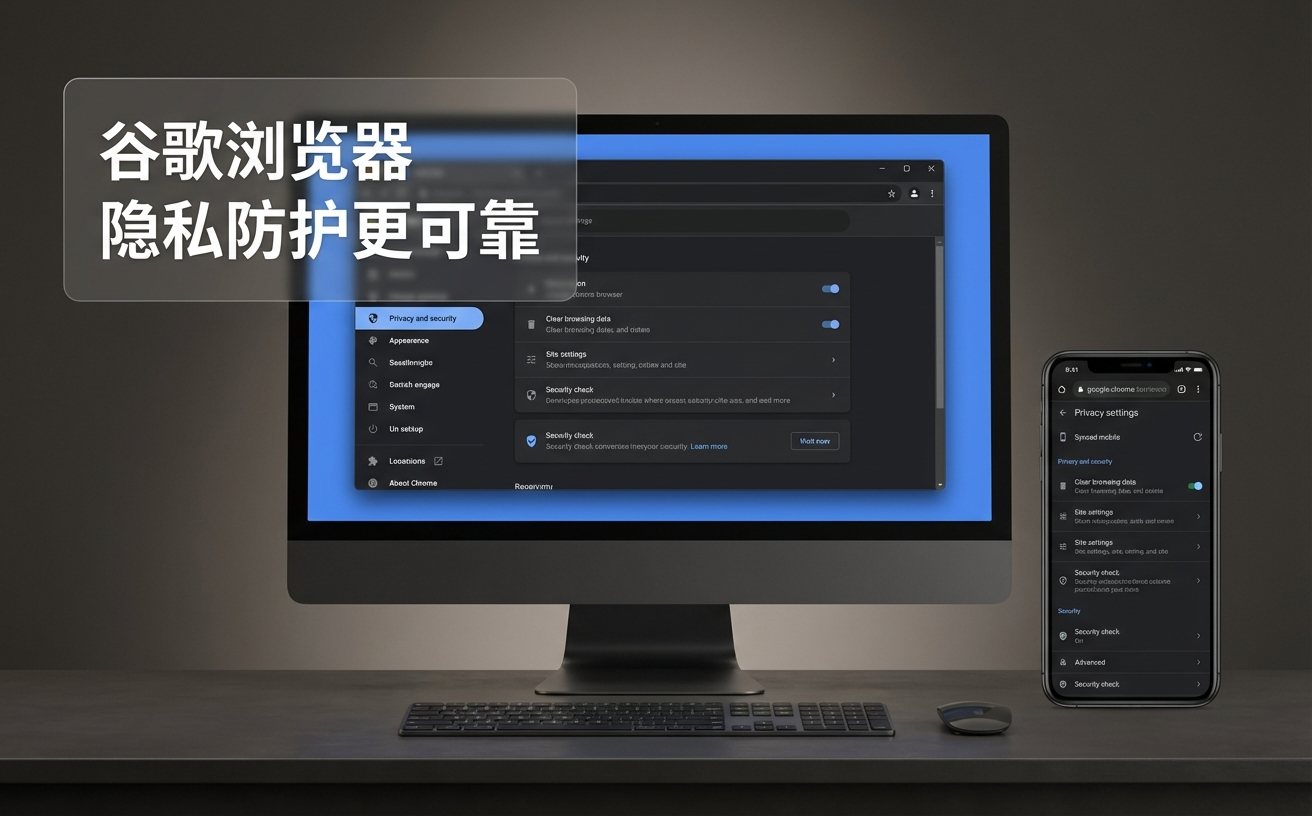
另一个常见的真实排查场景是“快捷键劫持”。当您按下 Ctrl+F 试图调用Chrome内置的页面搜索框时,却弹出了某个第三方网页翻译或词库插件的搜索栏。这种现象通常发生在安装了大量效率插件的用户身上。解决此问题的具体操作路径:进入扩展程序管理界面,点击左侧边栏的“键盘快捷键”。在这里,您可以清晰看到所有已分配热键的插件列表。将冲突插件的激活范围从“全局”或“在Chrome中”修改为“未设置”,即可释放被劫持的原生快捷键。另外,在中文办公环境下,输入法的中英文切换状态也极易拦截单键快捷键(如按 / 键聚焦搜索框)。建议在执行复杂快捷键操作前,养成确认输入法状态栏的习惯,确保搭载优化后V8 JavaScript引擎的Chrome能够零延迟响应您的键盘指令。
现代办公往往需要在Windows台式机与macOS 12+笔记本之间频繁切换。谷歌浏览器强大的跨设备数据同步功能虽然能无缝衔接书签与密码,但扩展程序的自定义快捷键配置在不同操作系统间的映射常出现问题。例如,在Mac端设置的 Command+Shift+Y 唤醒某效率插件,在同步到Windows端后可能并未自动转换为 Ctrl+Shift+Y,导致用户误以为快捷键损坏。排查此类问题时,请点击浏览器右上角的头像,进入“同步功能和Google服务”,确认“扩展程序”同步开关已开启。若问题依旧,建议在不同设备上分别进入扩展快捷键设置面板进行本地化绑定。此外,确保两端设备均已通过后台静默自动更新至最新版本,以避免跨版本同步协议不兼容导致的配置丢失。
有时快捷键并非完全失效,而是出现明显的响应迟缓。例如,按下 Ctrl+T 新建标签页时,页面出现数秒的白屏卡顿。这通常与设备硬件性能及浏览器的内存管理状态密切相关。虽然谷歌浏览器最新核心版本(2026年2月18日发布)已大幅优化了内存分配机制并修补了已知安全漏洞,但在开启数十个复杂Web应用(如在线文档、大型数据看板)时,仍可能触及性能瓶颈。排查细节:按下 Shift+Esc 呼出Chrome专属的任务管理器,按“内存占用空间”排序,揪出占用极高且非必要的后台进程并强制结束。如果您使用的是较旧的设备,请查阅详细系统要求了解谷歌浏览器的完整兼容性列表。为保障快捷键的极速响应,建议确保安装程序(约95MB体积)直接来源于官方渠道,避免第三方修改版附带的恶意脚本拖慢整体渲染效率。
这通常是因为新版(117.0)优化了底层安全策略与内存分配机制。部分长期未更新的第三方插件可能不兼容新的扩展API规范,导致其绑定的快捷键失效。建议在扩展管理页中检查插件更新,或寻找适配2026年最新内核的替代品。
操作系统级别的修饰键差异(Mac的Command与Win的Ctrl)会导致原生热键无法直接映射。书签栏显隐在Mac上为 Cmd+Shift+B,在Win上为 Ctrl+Shift+B。这不是同步故障,而是系统级设定。若为扩展热键,需在两台设备的快捷键设置页中分别手动绑定对应系统的按键组合。
F11失效多见于某些全屏运行的网页游戏或特定Web应用劫持了键盘事件。此时可尝试按下 Alt+Tab (Win) 或 Cmd+Tab (Mac) 切换焦点至其他应用,再切回Chrome通常能恢复F11的响应。若仍无效,可将鼠标移动至屏幕正上方边缘,部分系统会唤出隐藏的退出全屏按钮。
想要体验零延迟的快捷键响应与更智能的内存管理?请访问 /download.html 获取 谷歌浏览器 最新全平台官方稳定版,全面提升您的数字办公效率。
相关阅读:谷歌浏览器 快捷键 常见问题与排查 202605,谷歌浏览器 快捷键 常见问题与排查 202605使用技巧,谷歌浏览器 202618 周效率实践清单:高频办公用户的极速工作流构建指南