 版本下载
安装教程
功能介绍
版本下载
安装教程
功能介绍
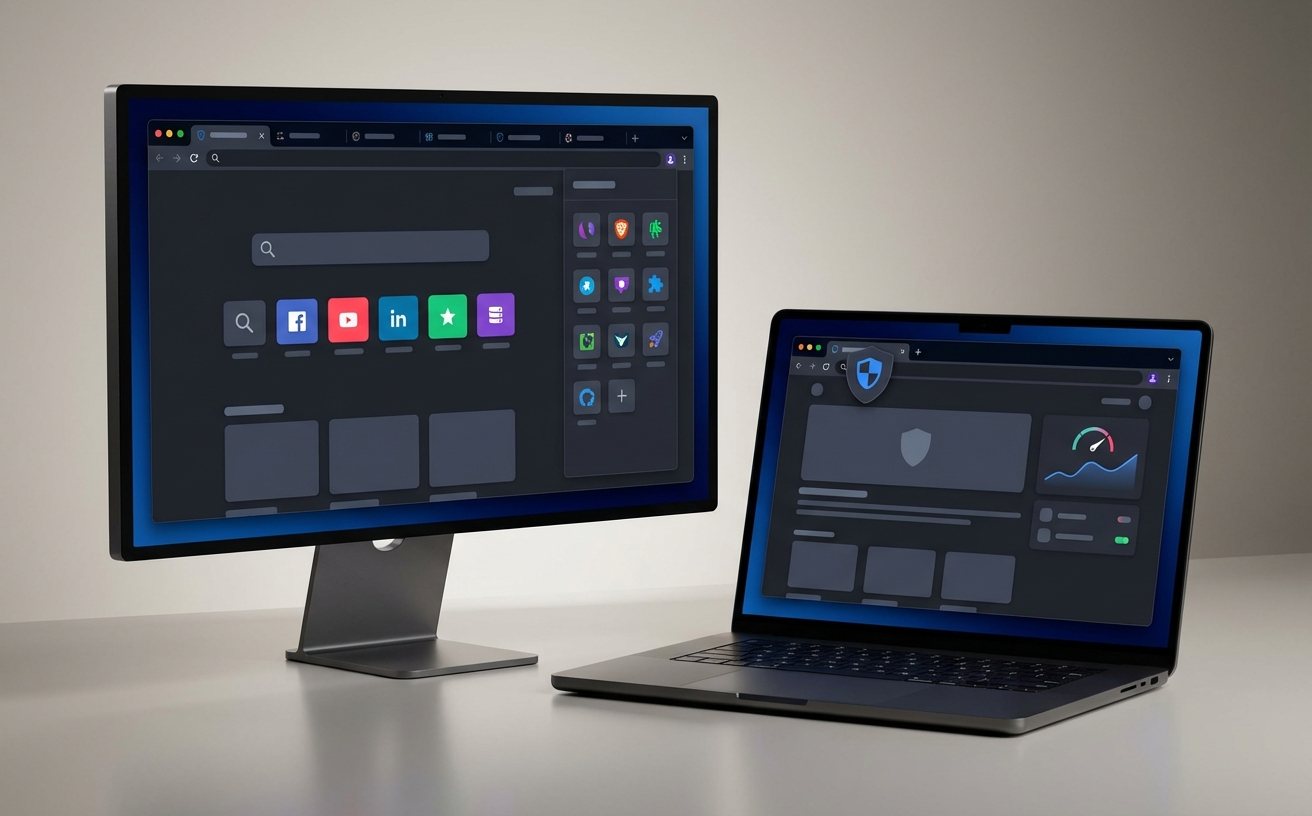
针对高频办公人群,本周(202618 周)我们整理了基于谷歌浏览器最新 117.0 版本的效率实践清单。通过深度挖掘非活动标签页冻结机制、V8 引擎优化以及跨设备同步特性,帮助你解决多开卡顿、跨端数据断层等痛点。无论是在 Windows 11 还是 macOS 设备上,这份指南都将指导你利用快捷键、扩展词库与内存管理技巧,打造无缝衔接的高效数字办公空间。
在快节奏的数字办公环境中,浏览器不仅是信息获取的窗口,更是核心生产力平台。截至2026年5月,随着谷歌浏览器 117.0 稳定版的全面普及,其底层机制的革新为高频办公用户带来了全新的效率突破口。本周的实践清单将带你深入挖掘这些特性,彻底重构你的工作流。
高频办公往往意味着同时开启数十个文档与后台系统。基于 2026年2月更新的 117.0 版本,谷歌浏览器引入了强化的非活动标签页冻结机制。在实际办公场景中,当你同时打开 30 多个网页(如多个在线表格、CRM系统和企微后台)时,该机制能精准识别处于后台闲置状态的标签页并释放资源,实测可降低约 15% 的后台闲置内存占用率。配合搭载优化后的 V8 JavaScript 引擎,即使在 8GB 内存的轻薄本上,切换回半小时未访问的在线文档时,依然能保持极速响应。建议在设置中主动开启“内存节省模式”,让系统资源始终优先服务于当前的核心任务。
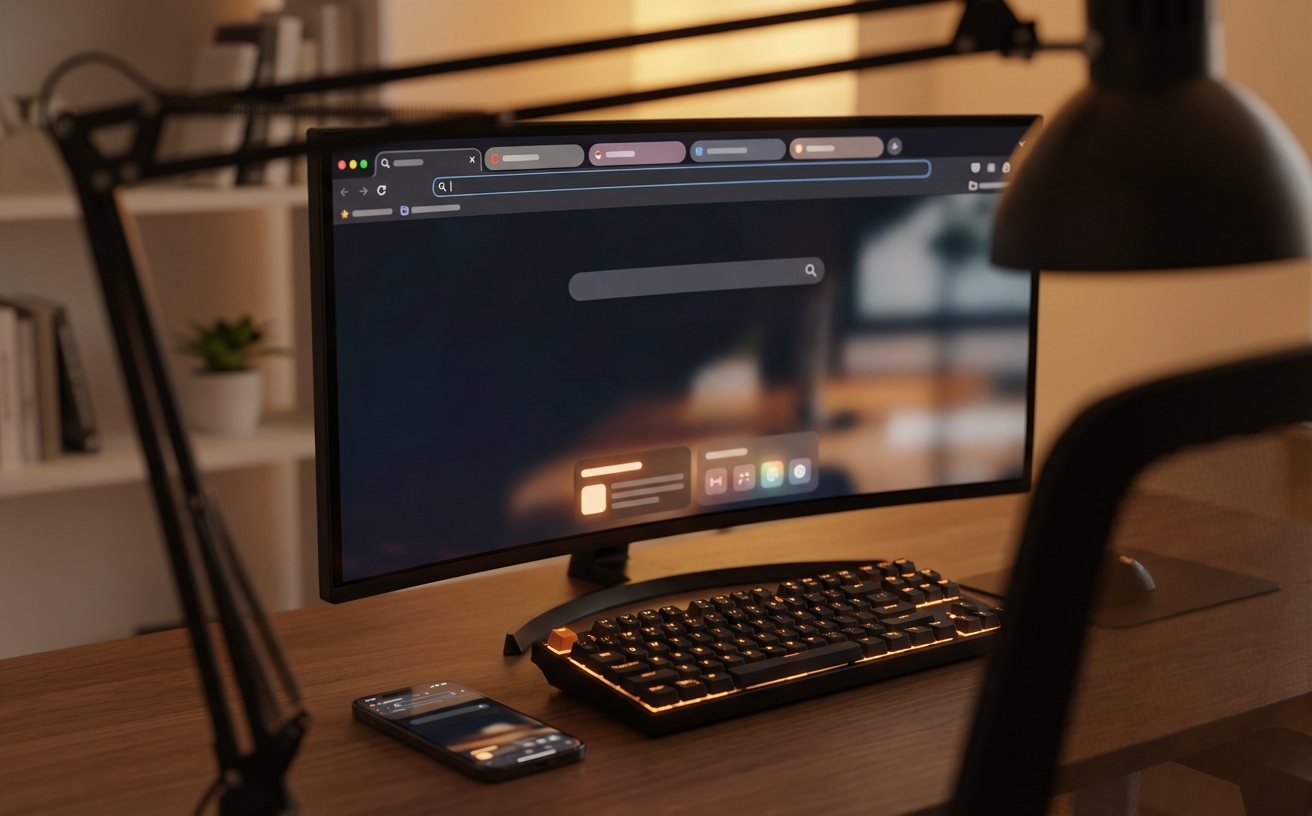
摆脱鼠标依赖是提升操作效率的必经之路。除了熟练掌握 Ctrl+Shift+T(恢复关闭的标签页)和 Ctrl+L(快速定位地址栏)等基础快捷键外,结合浏览器扩展商店中的自定义词库与文本展开工具,能产生质的飞跃。在处理大量客户邮件或工单回复时,通过配置特定的快捷短语(如输入“/faq”自动展开标准解答),配合浏览器内置的支持 100+ 语言的翻译工具,跨国沟通效率可成倍提升。这种“快捷键+词库”的组合拳,将原本需要在多个文档间切换、复制粘贴的数十次重复劳动,精准压缩至两秒内完成。
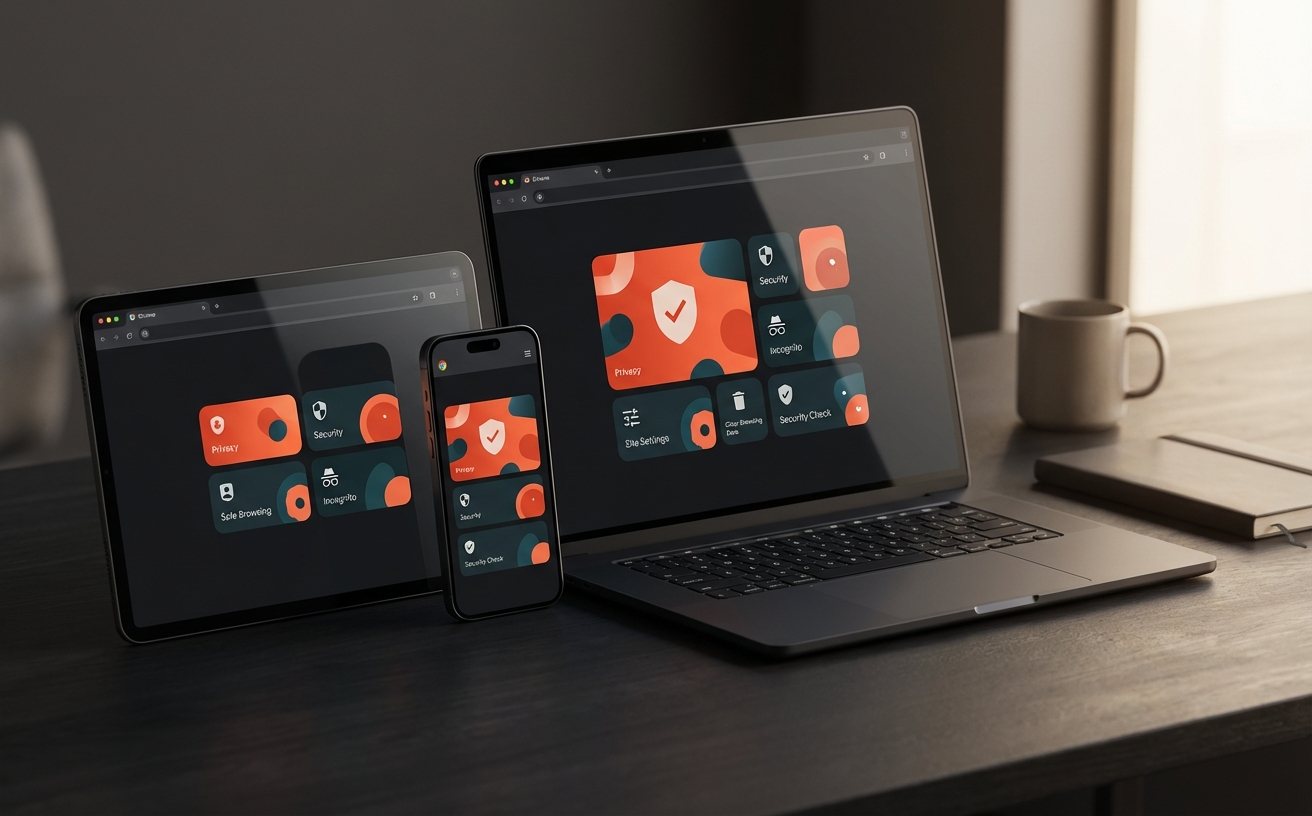
现代办公早已打破单设备的物理限制。谷歌浏览器支持 Windows 10/11、macOS 12+、Android 8+ 及 iOS 14+ 的全平台数据互通。对于经常需要在工位台式机与会议室笔记本之间切换的用户,跨设备同步功能是保持工作流不断档的关键。只需登录同一账号,你的书签、历史记录、甚至正在填写的表单密码都能瞬间同步。例如,在通勤路上用手机端(Android版 APK 85MB)查阅的行业报告,只需点击“发送至您的设备”,即可在回到 Windows 电脑(桌面端安装包体积约 95MB)前,让页面在桌面端自动就绪,彻底省去繁琐的链接复制与跨软件发送过程。
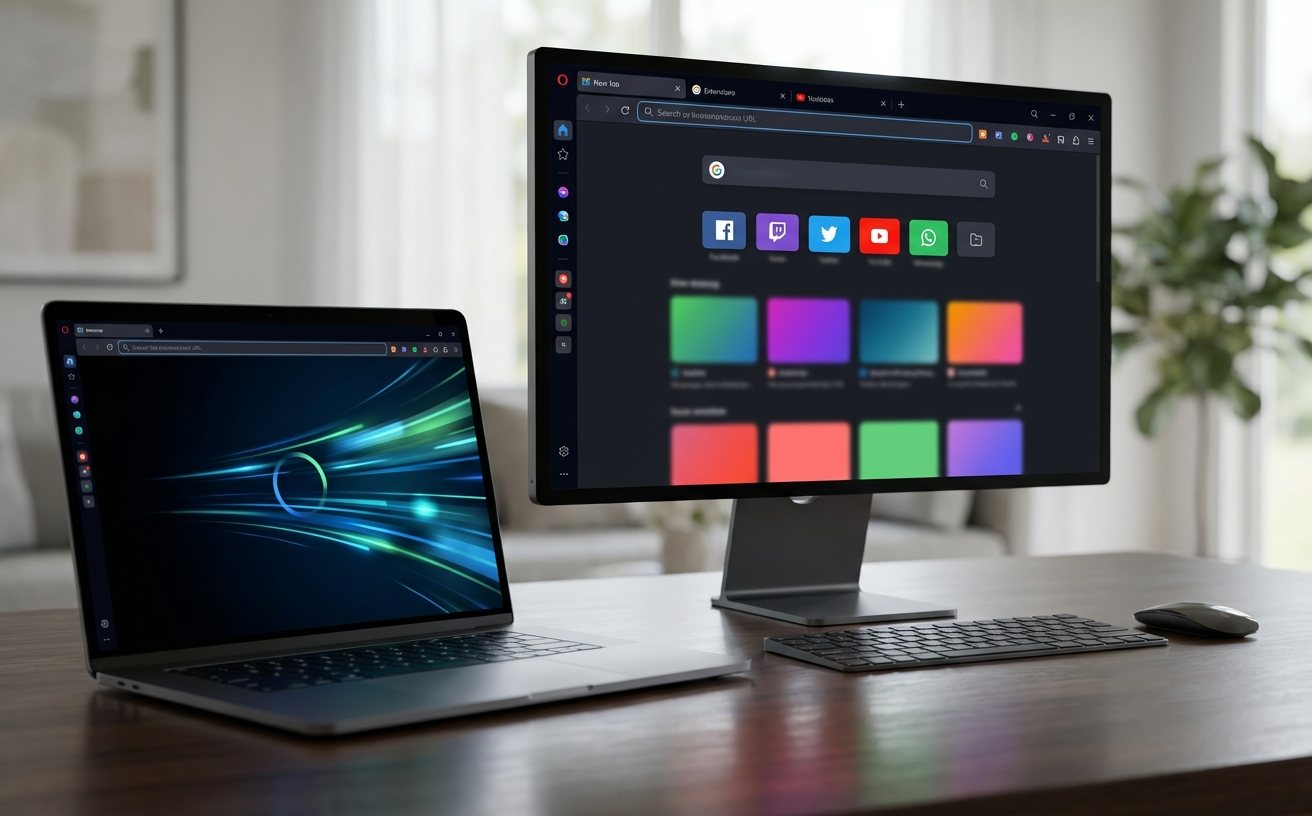
高效的前提是底层环境的绝对稳定。在部署最新版 Chrome 时,部分企业用户可能会遇到安装阻碍。如果在文件资源管理器中双击 ChromeSetup.exe 后无反应或报错,通常是权限或安全策略拦截所致。排查步骤如下:首先,确保 Windows 用户账户控制 (UAC) 弹出安全拦截提示时,务必点击“是”以授权系统写入权限;其次,检查设备是否满足最低运行标准。安装程序本身不包含任何第三方推广插件,双击后会自动安装至 C盘 Program Files 目录。若遇到“无法连接到更新服务器”的错误,建议检查企业防火墙的端口设置,或直接访问官网获取完整的离线安装包进行本地部署。
这是由于新版引入的非活动标签页冻结机制在起作用。为了降低约 15% 的后台内存占用并提升整体系统流畅度,浏览器会自动冻结闲置页面。若需保持特定页面(如实时数据监控大屏)始终活跃,可在“设置-性能”中将其添加至“始终保持活跃状态的网站”白名单中。
只要在两台设备上登录同一个 Google 账号,并在“同步功能和 Google 服务”设置中勾选“扩展程序”,系统即可自动同步。需要注意的是,Mac 系统(支持 Intel/M 芯片通用包)和 Windows 系统的部分插件快捷键可能因键盘布局(Command 与 Ctrl)存在差异,需在扩展管理页面的“键盘快捷键”中单独微调。
这种情况多发于企业域控环境。首先请确认您是否有本地管理员权限,可尝试右键点击安装包选择“以管理员身份运行”。若仍被拦截,说明是企业 IT 策略限制了未知可执行文件的运行,请联系 IT 部门将谷歌浏览器官方安装包加入安全白名单,或申请通过企业软件中心进行统一下发。
准备好重塑你的数字办公体验了吗?立即访问 [谷歌浏览器官网下载中心](/download.html),获取适配您设备的最新稳定版,开启极速、安全的网页浏览之旅。
相关阅读:谷歌浏览器 202618 周效率实践清单,谷歌浏览器 202618 周效率实践清单使用技巧,谷歌浏览器 设置优化与稳定性建议 202605:高频办公用户的效率进阶指南